Btv 리모컨 스마트폰 휴대폰 블루투스 연결 설정 방법 및 등록 해제 끊기 삭제 방법
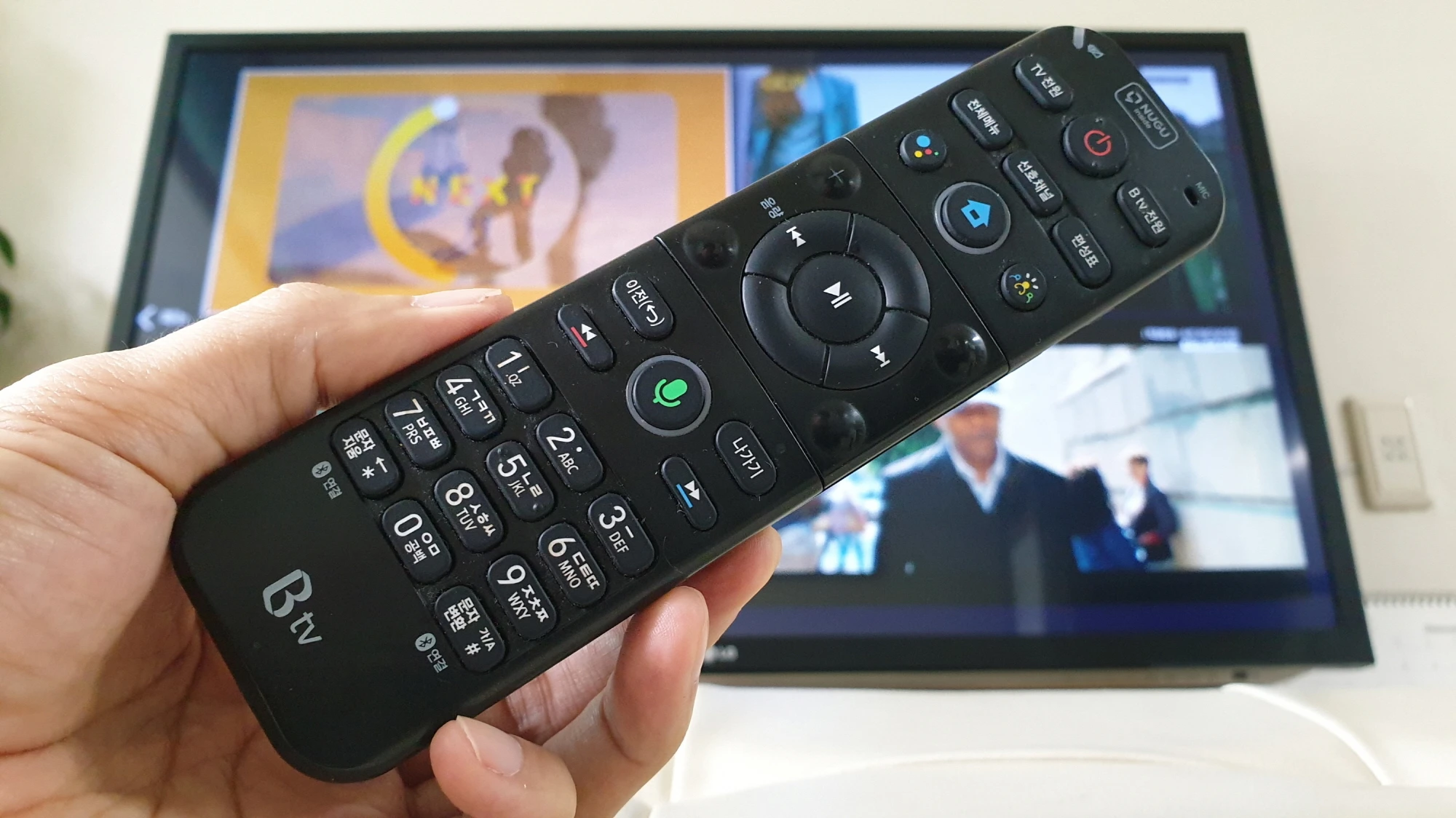
저는 에어컨이나 TV 리모컨이 평소에는 상당히 걸리적거리다가도 필요할 때면 어디론가 숨어버려서 여기저기 찾아다니는 경험을 종종 했습니다.
그래서 비교적 덜 잃어버리는 스마트폰 휴대폰과 Btv 셋톱 박스와 블루투스로 연결해서 스마트폰 휴대폰을 TV 리모컨으로 사용할 수 있다는 걸 알게 되고 직접 사용해 봤습니다.
본문의 내용은 사진과 글로 표현하기 때문에 다소 복잡하거나 어렵게 느껴질 수 있지만 실제로 해보면 상당히 간단하고 평소 스마트폰을 잘 활용하시는 분들께는 익숙할 것으로 생각됩니다.
Btv 리모컨 휴대폰 블루투스 연결 방법
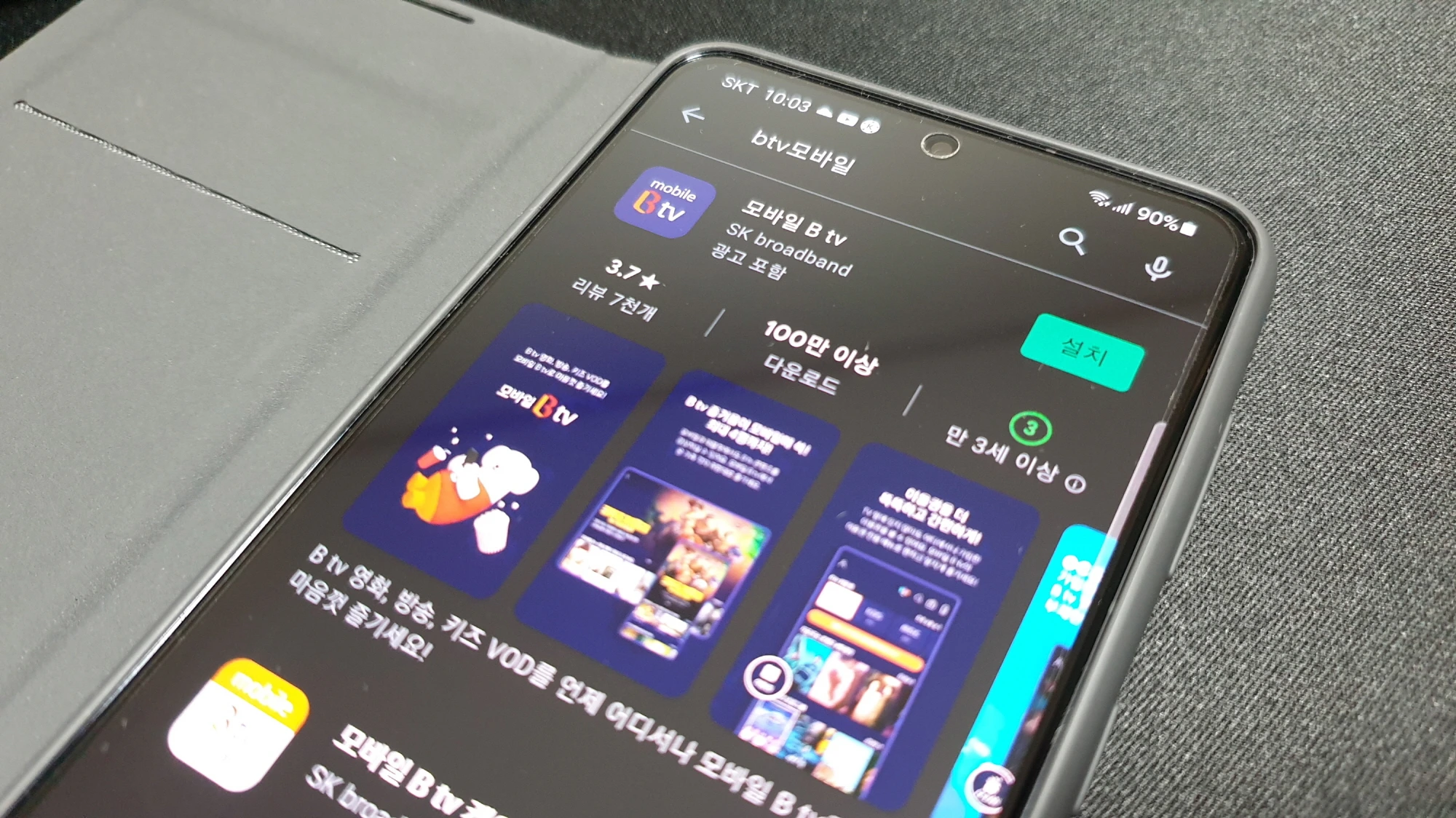
스마트폰 휴대폰을 TV 리모컨으로 사용하려면 '모바일 Btv'라는 앱을 설치해야 합니다.
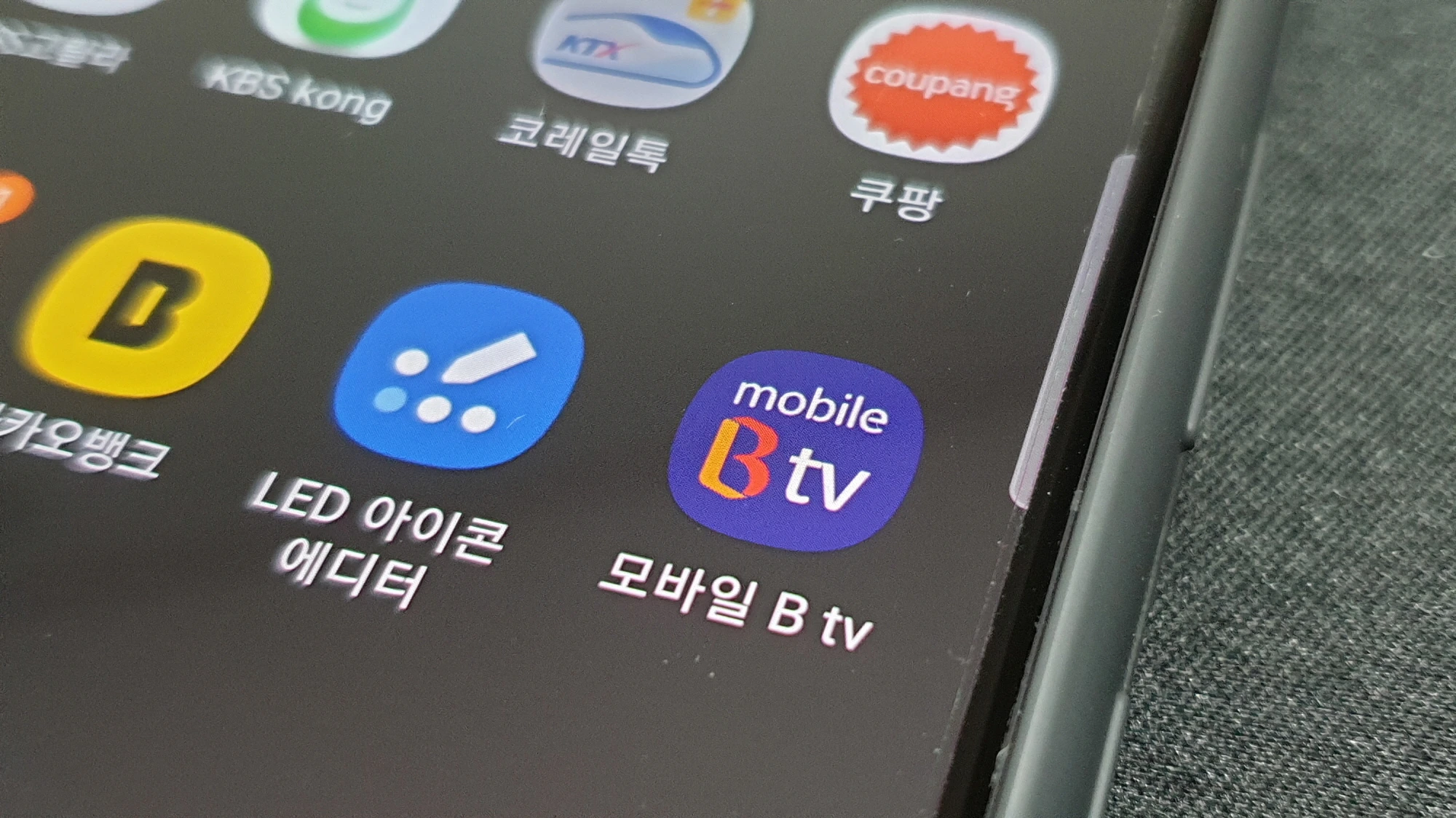
그리고 설치가 완료되면 오른쪽 사진처럼 모바일 Btv라는 아이콘이 생기고 아이콘을 터치하면 앱이 실행됩니다.
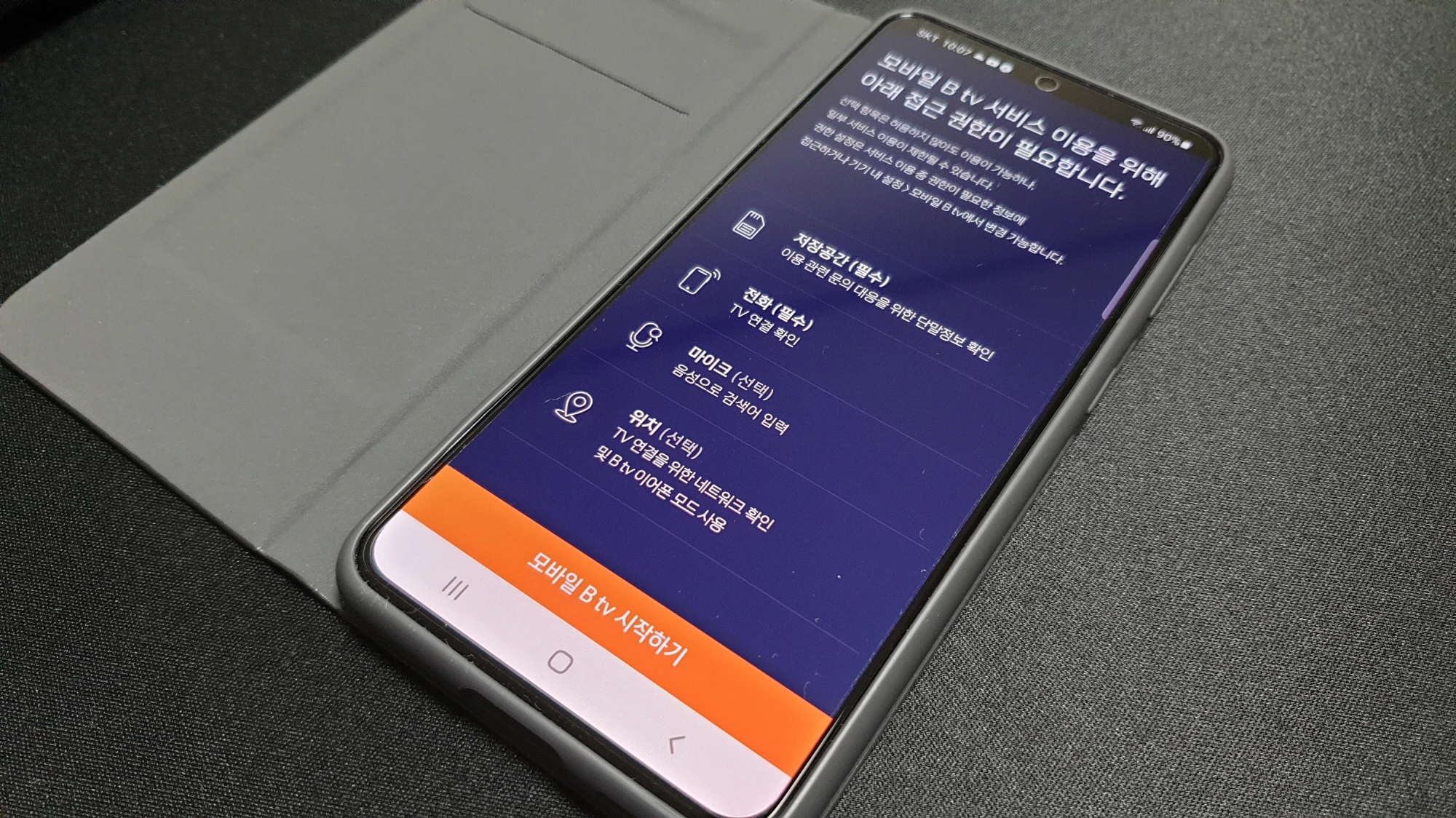

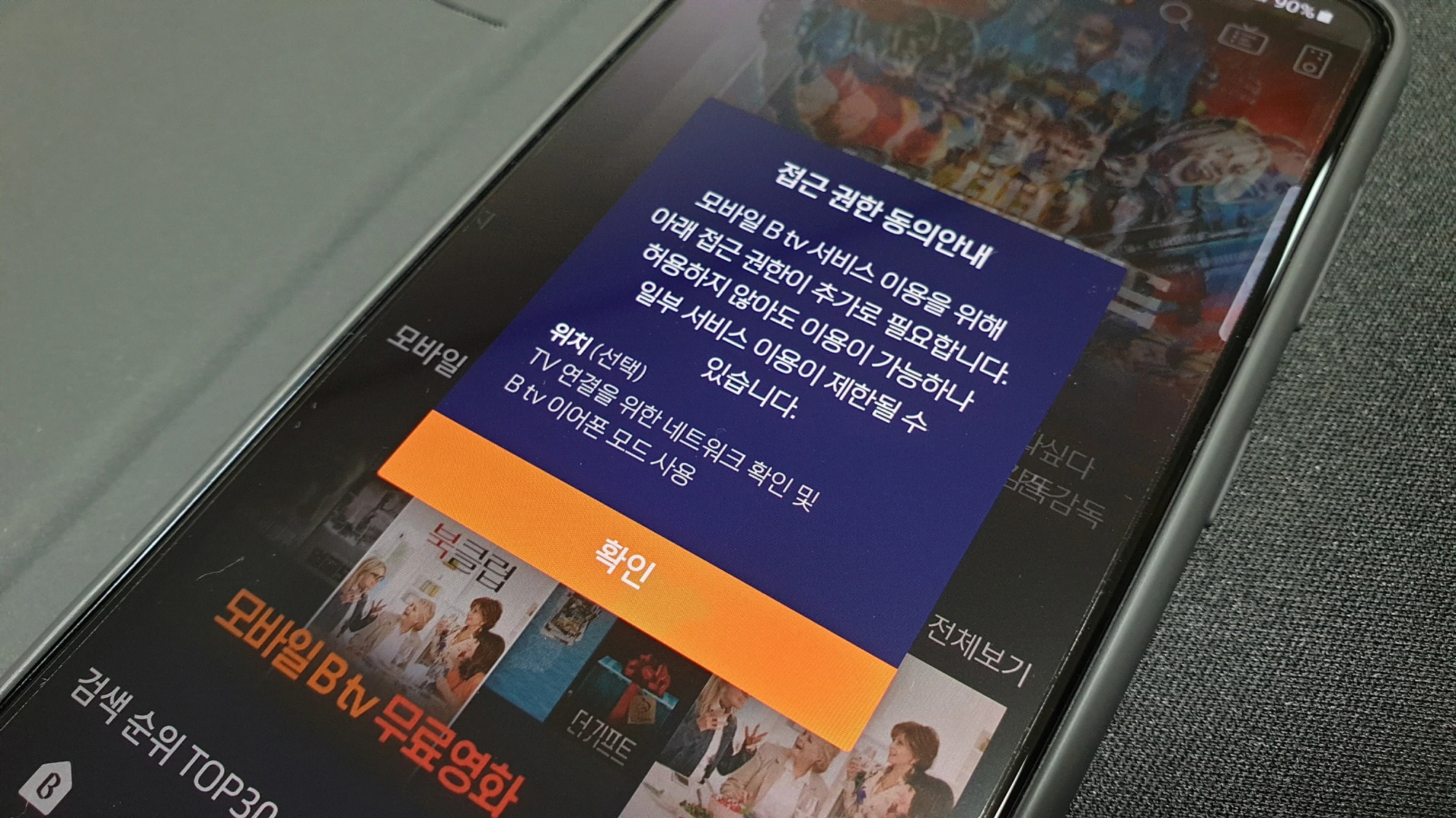
앱을 처음 실행하면 최초 1회 설정 작업을 해야 하고 그 뒤부터는 앱을 실행하면 바로 스마트폰을 Btv 리모컨으로 사용할 수 있습니다.
먼저 왼쪽 사진처럼 설치한 앱에 대한 접근 권한 안내가 뜨고 아래 '모바일 Btv 시작하기'를 터치하면 해당 앱에 대한 간단한 튜토리얼 홍보 안내 화면이 나오는데 저는 그냥 아래 '건너뛰기'를 터치하고 넘어갔습니다.
오른쪽 사진처럼 다른 접근권한 동의 안내가 나오는 게 이건 동의하지 않아도 앱을 사용하는데 문제가 없었습니다.
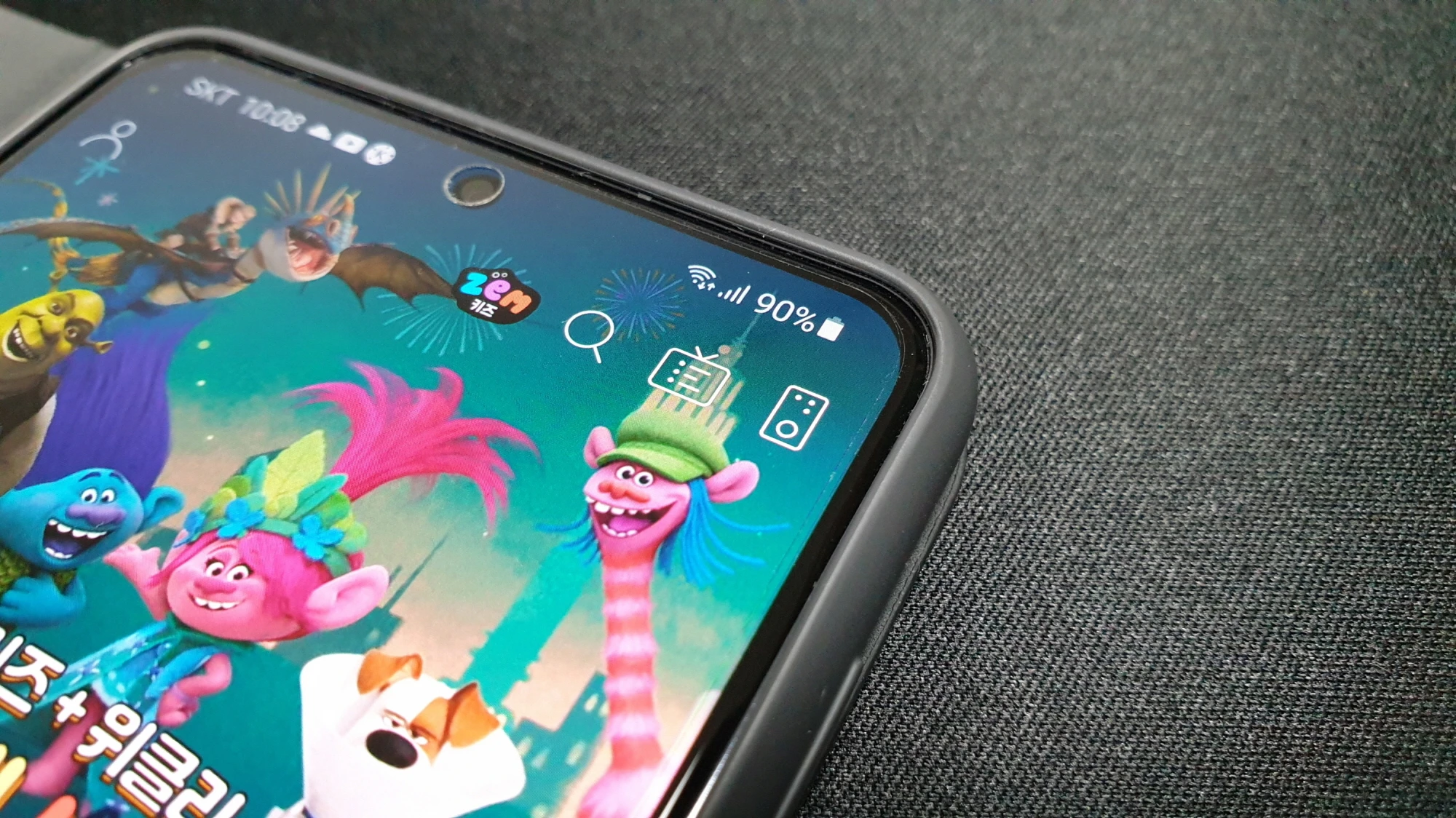
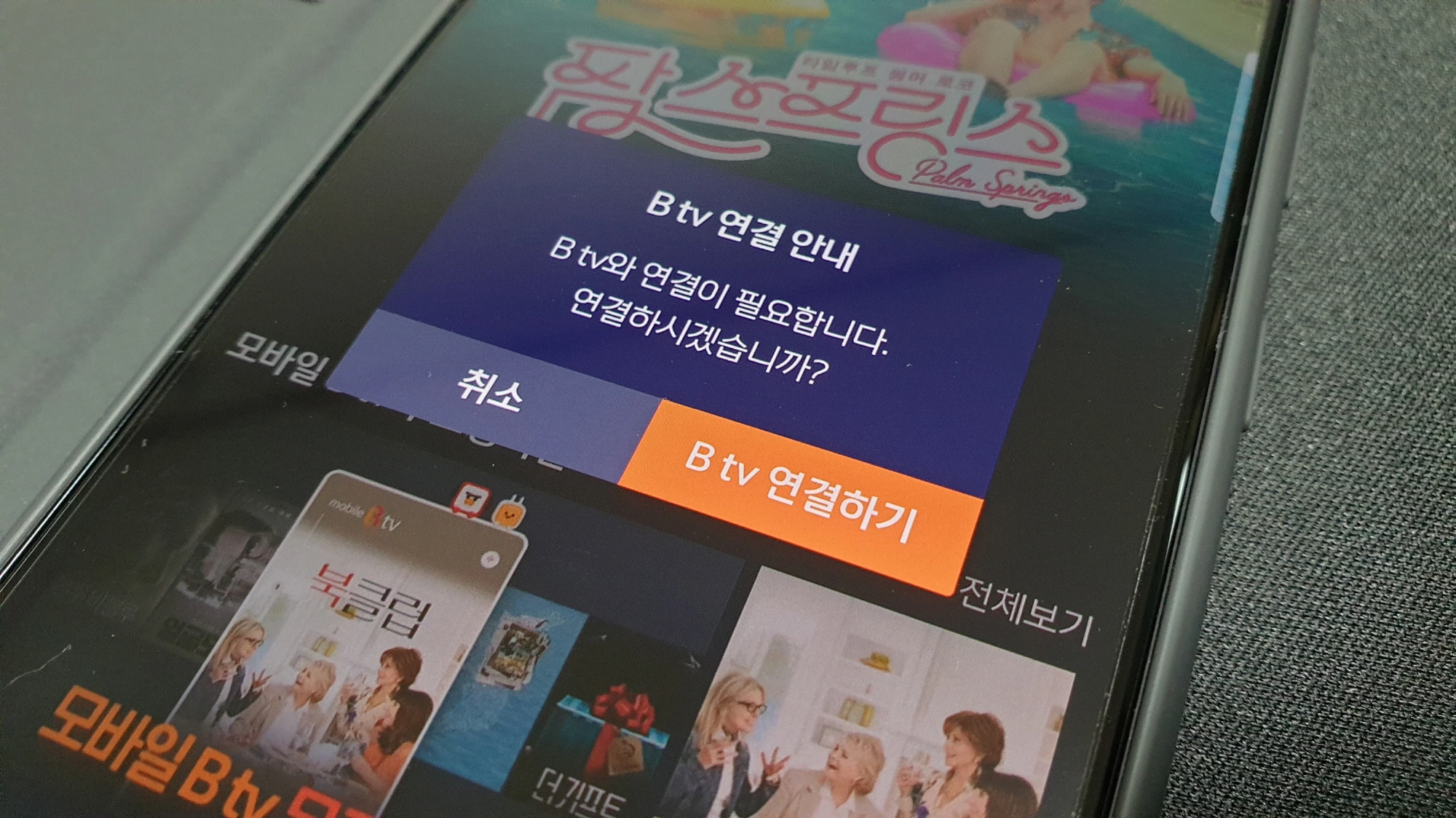
앱을 실행하면 왼쪽 사진처럼 휴대폰 화면 오른쪽 위에 리모컨 모양의 아이콘이 있고 그 아이콘을 터치하면 가운데 사진 같은 화면이 뜨며 거기에 'Btv 연결하기'를 터치합니다.
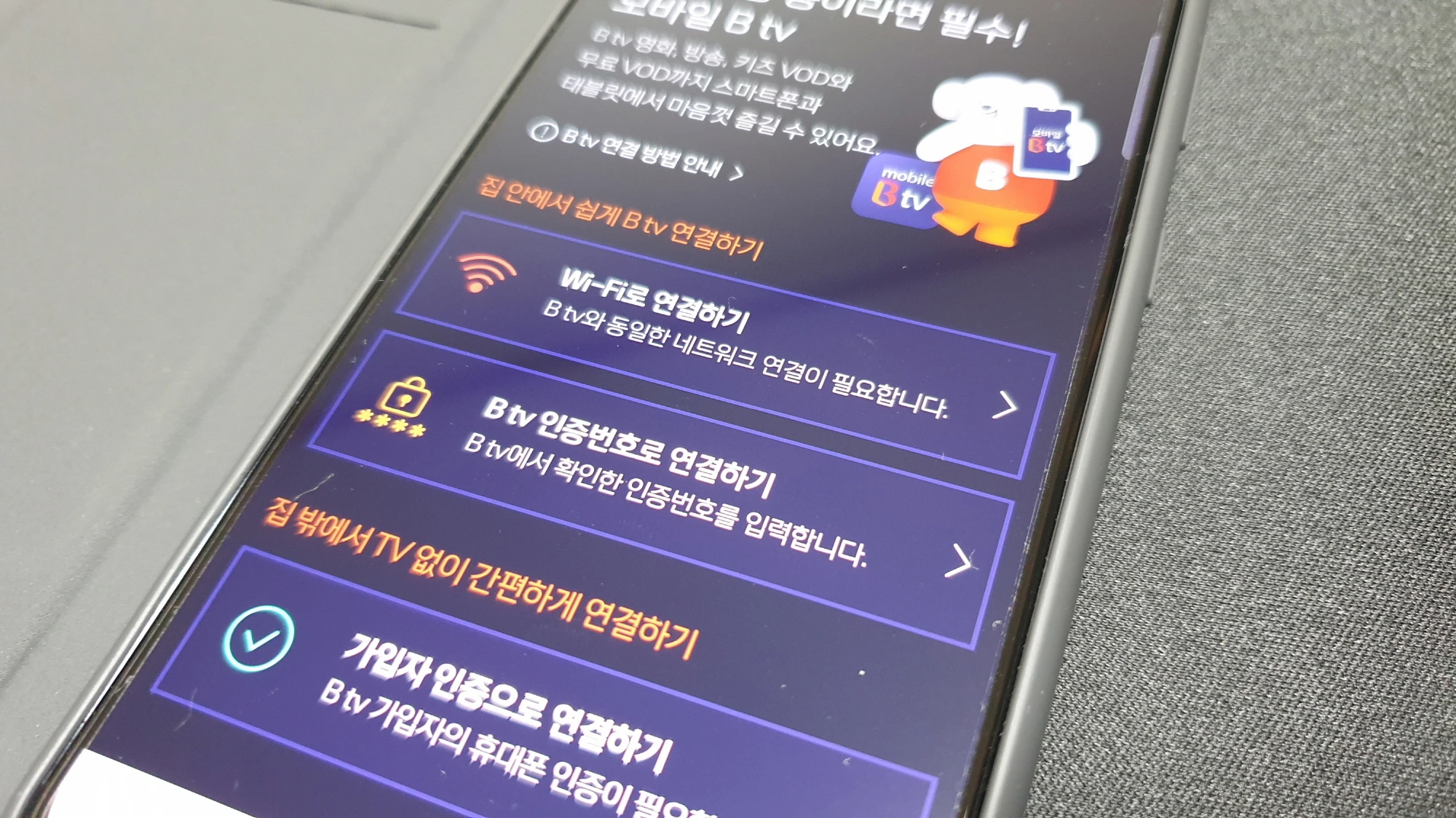
그리고 오른쪽 사진과 같은 화면이 나오면 'Btv 인증번호로 연결하기'를 터치합니다.
참고로 wifi로 연결하기 메뉴는 무선인터넷 결합 상품에서만 가능합니다.

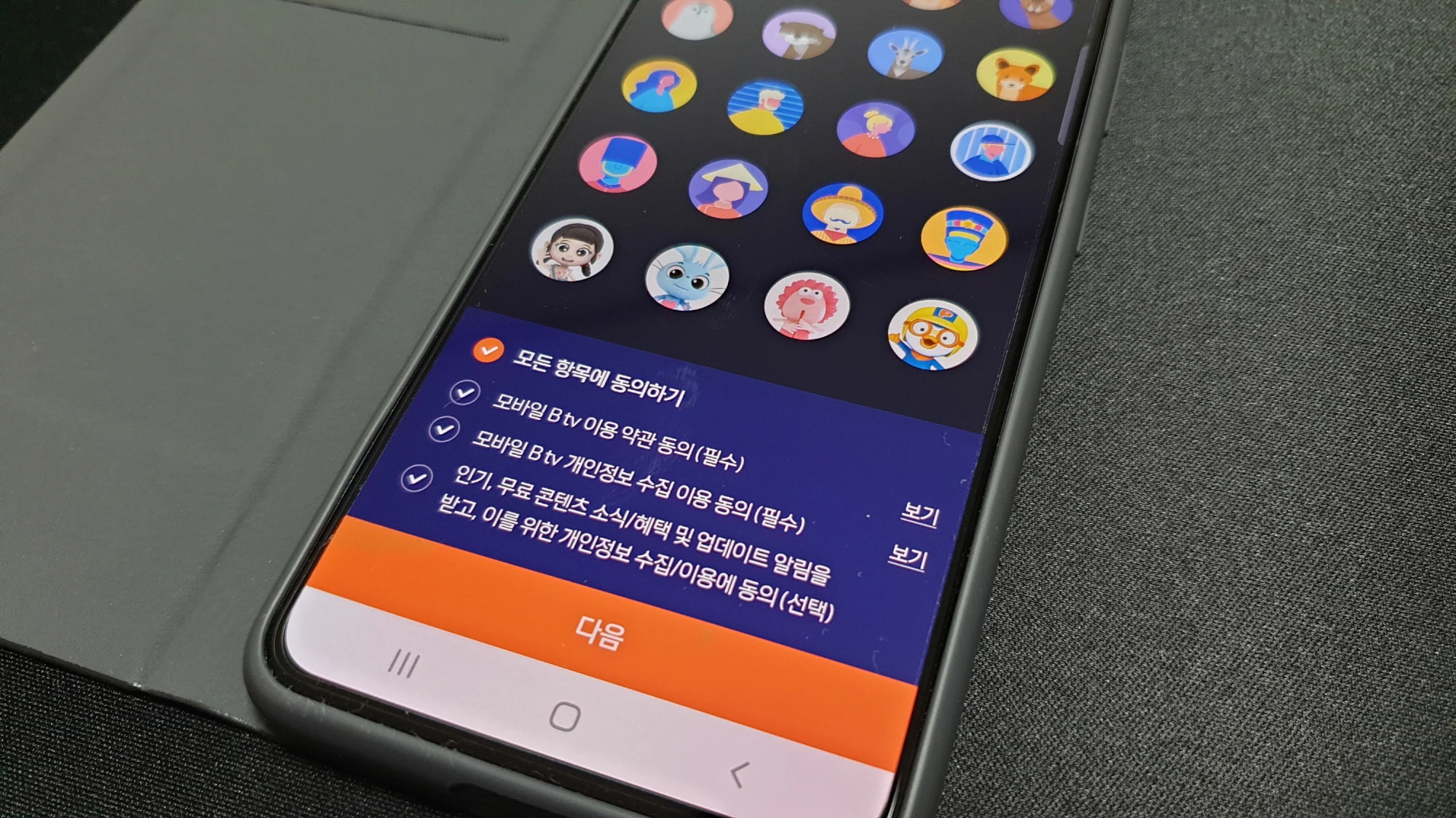
왼쪽 사진처럼 프로필 입력 화면이 나오면 닉네임과 생년, 성별을 입력하고 캐릭터를 선택한 다음 가운데 사진에서처럼 필수 항목에 동의한 뒤 아래 '다음'을 터치합니다.
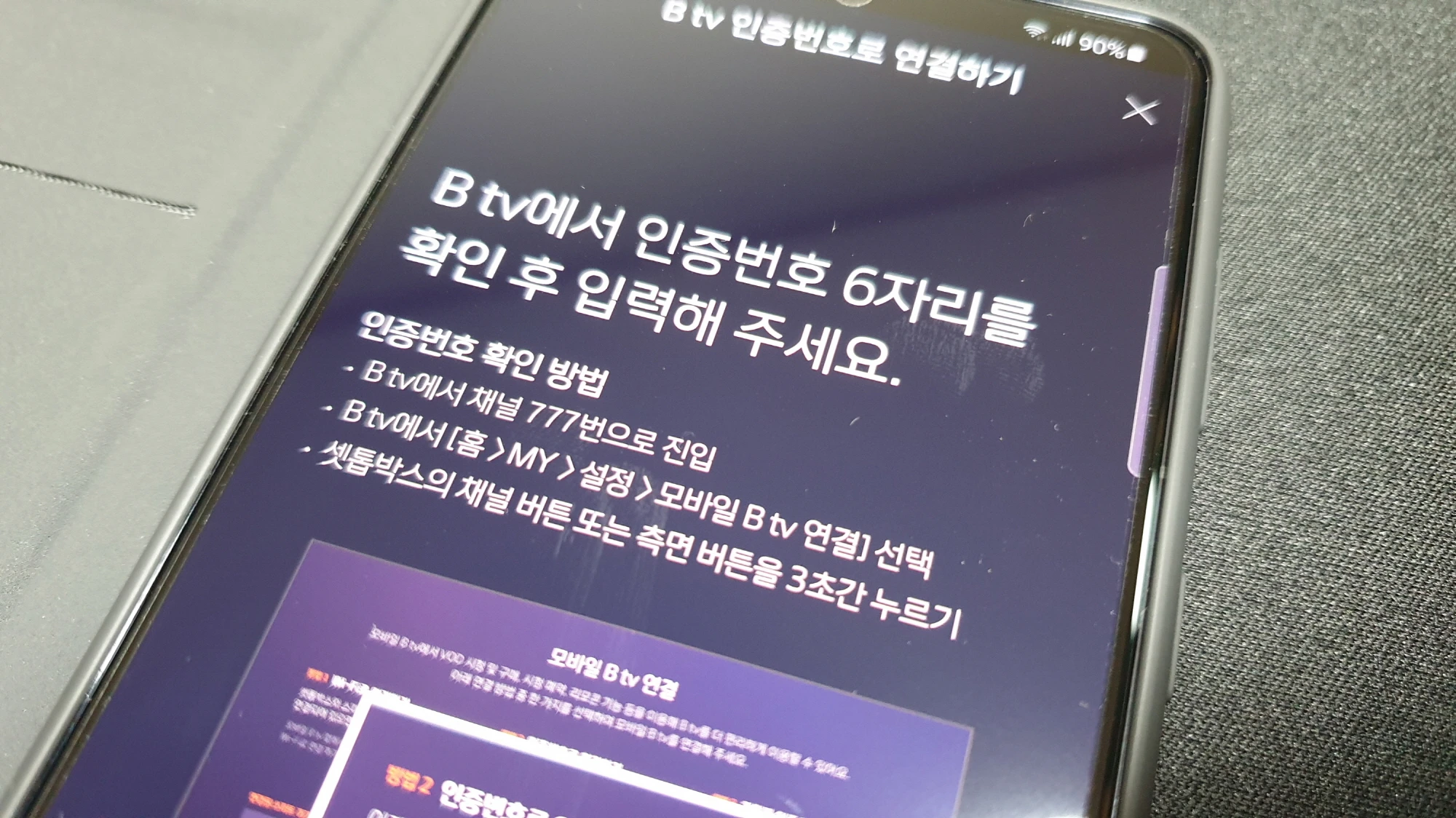
그리고 오른쪽 화면처럼 Btv에서 인증번호를 확인해서 입력하라는 안내가 나옵니다.
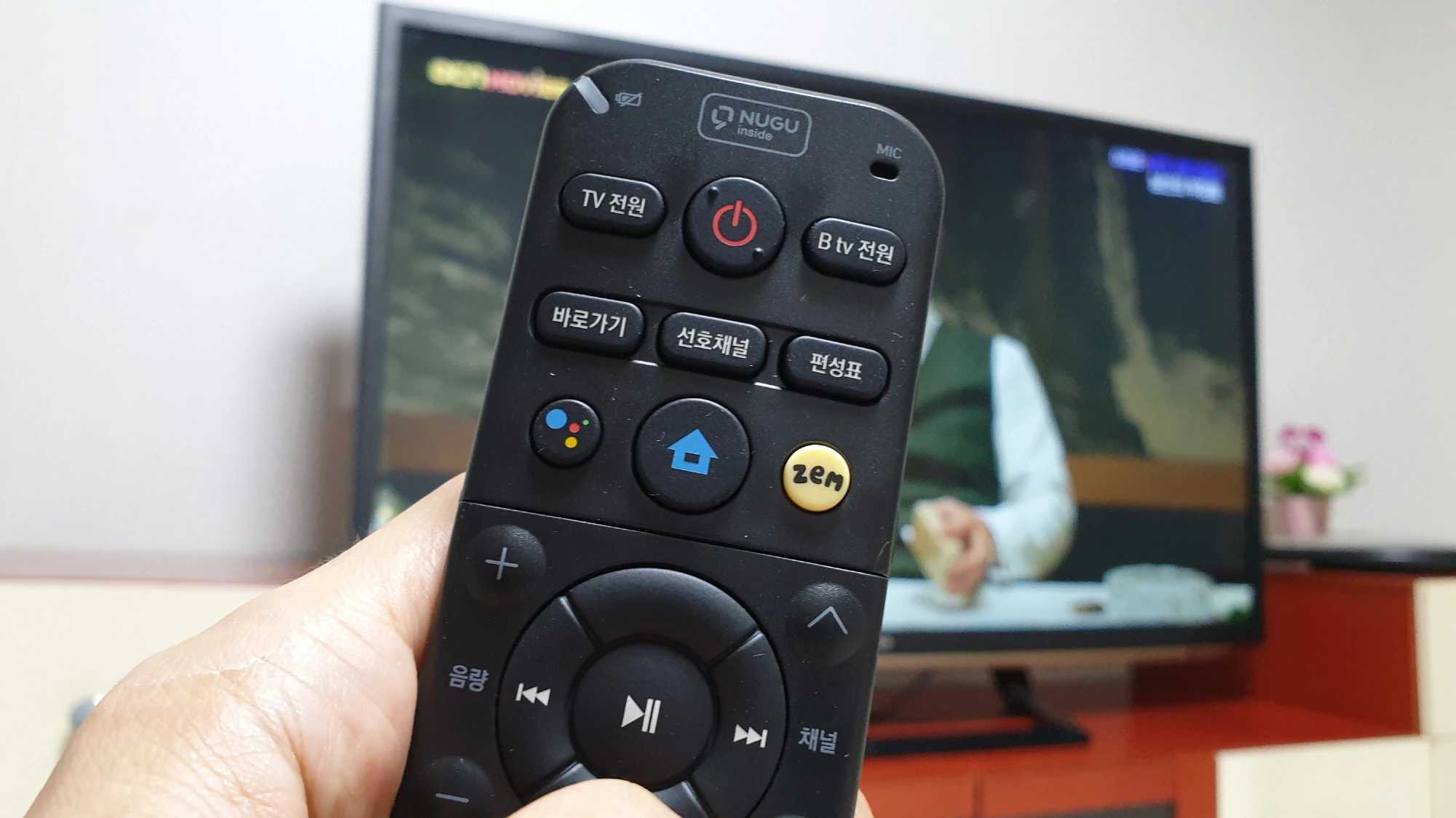
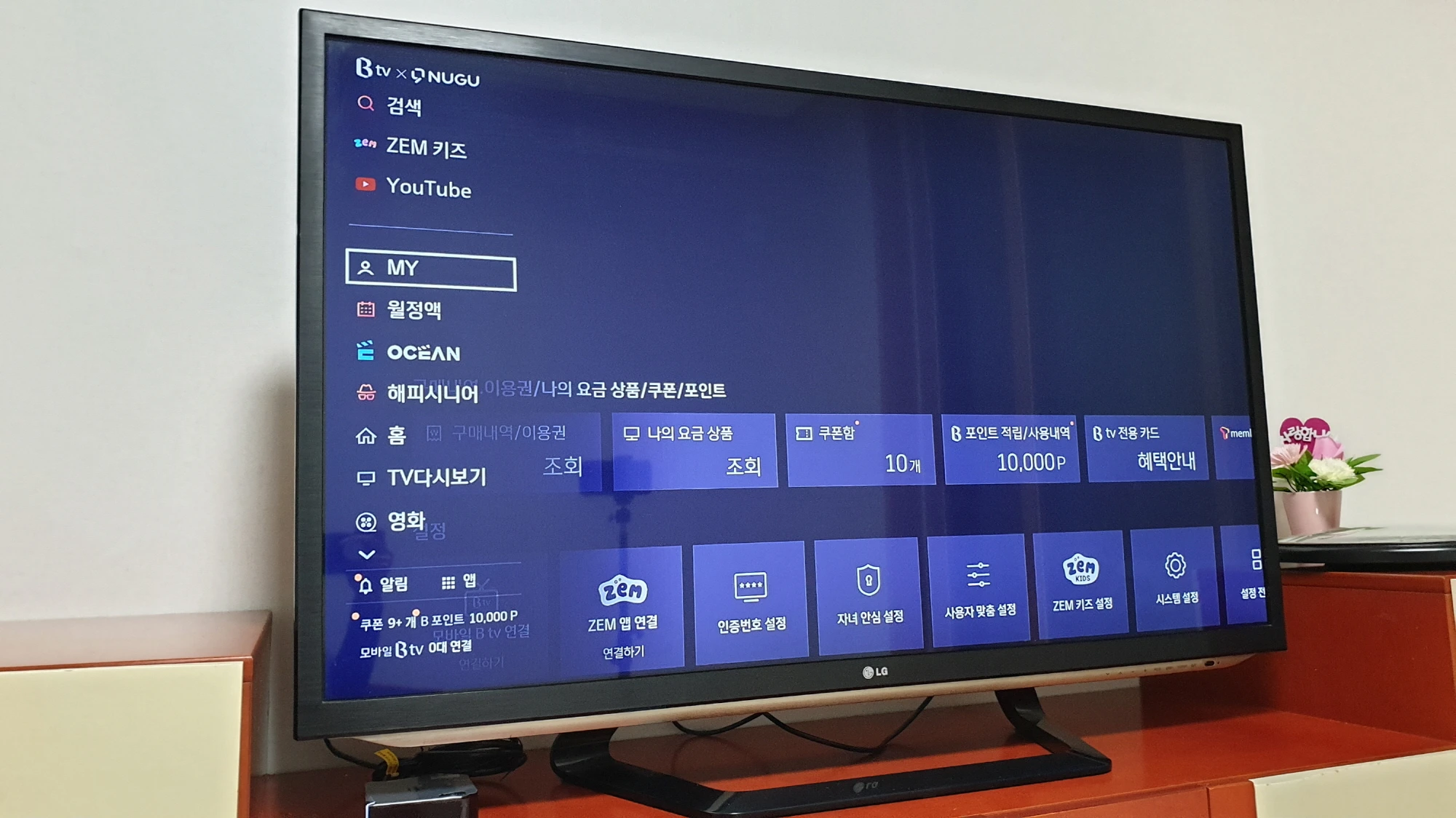

Btv 인증번호 확인 방법은 먼저 왼쪽 사진처럼 리모컨 가운데 집 모양이 그려진 홈버튼을 누르고 가운데 사진처럼 'MY메뉴'로들어가서 오른쪽 사진처럼 메뉴 가장 오른쪽에 있는 '설정 저네 보기'를 선택합니다.
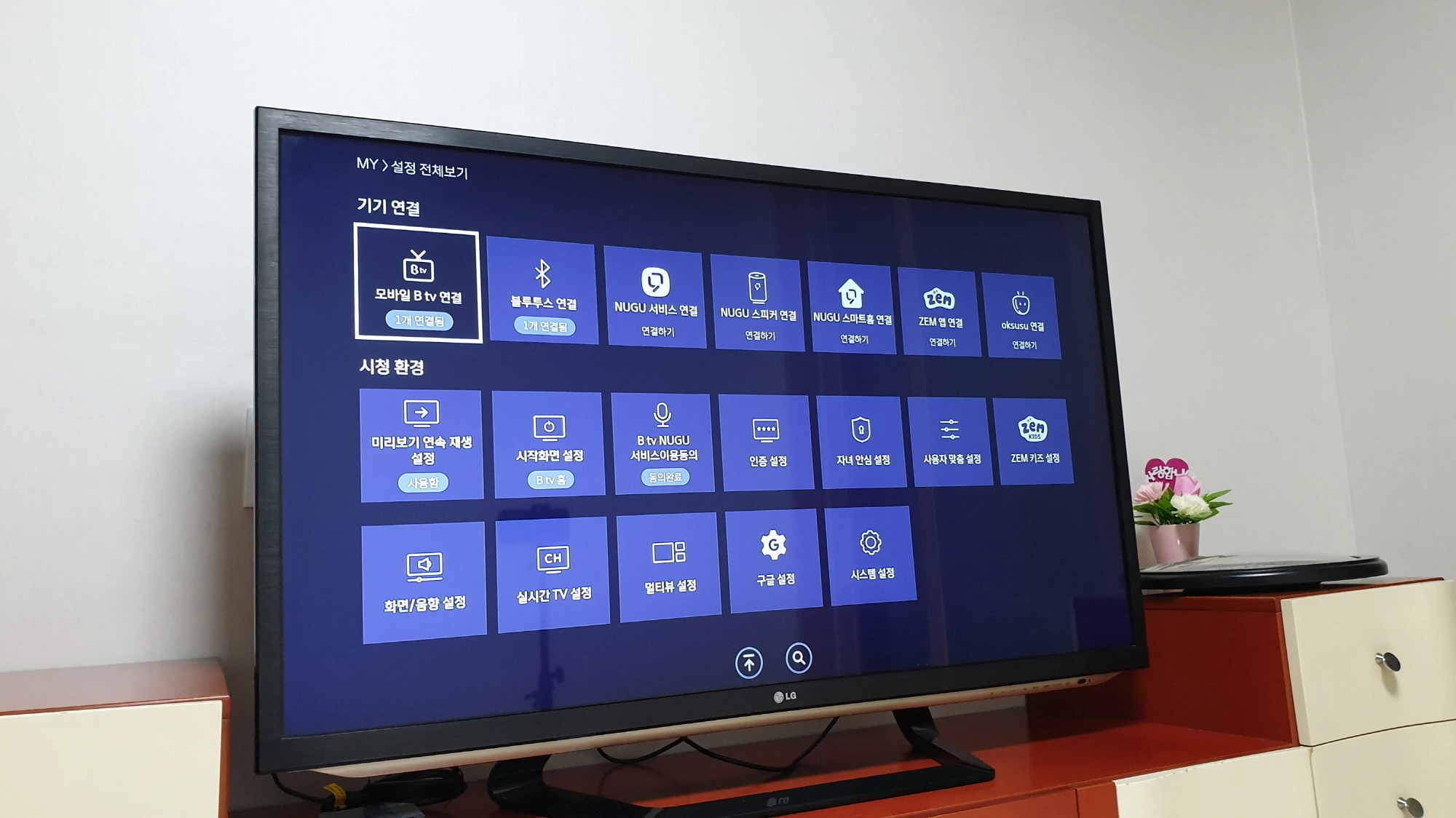
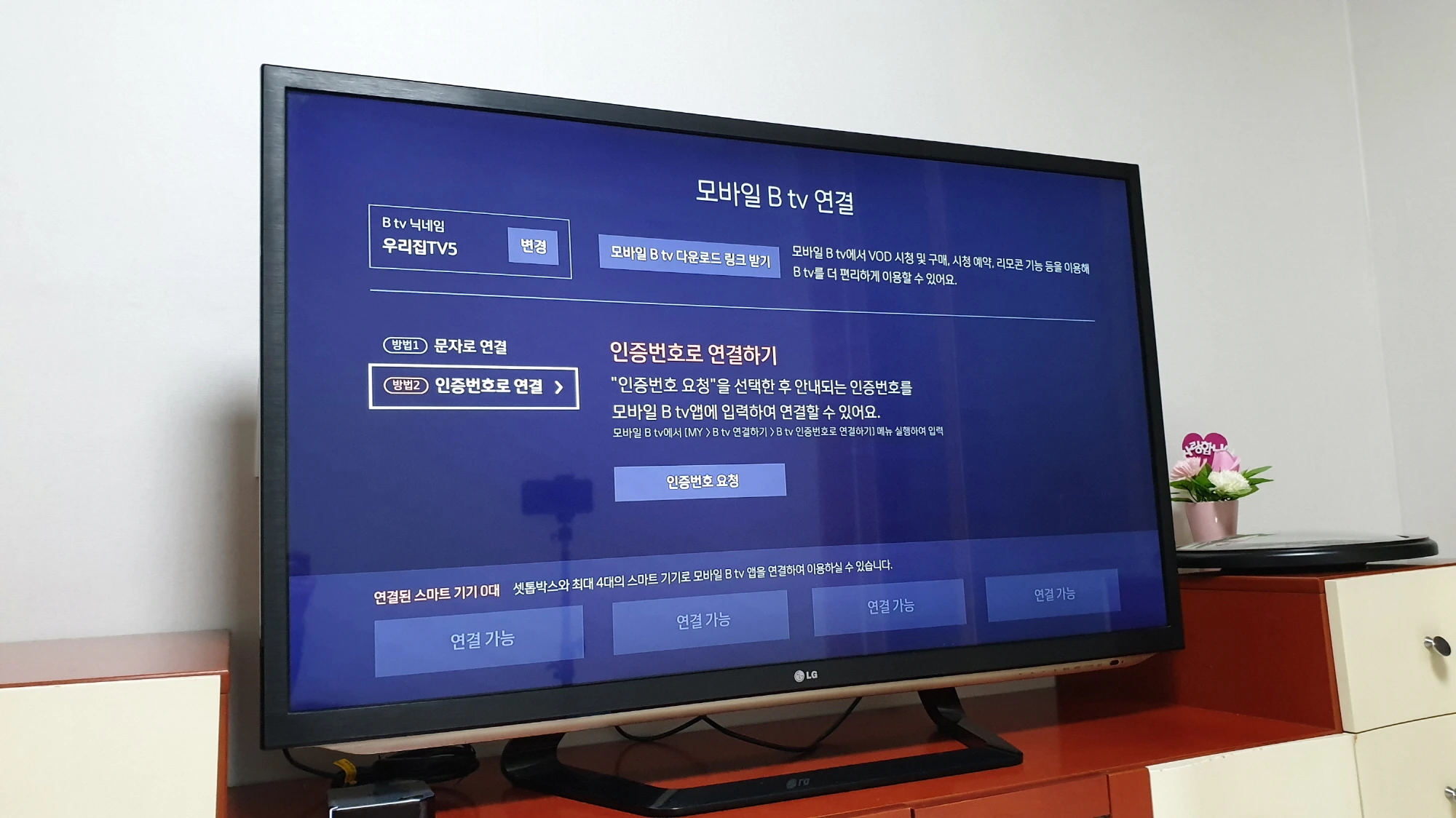
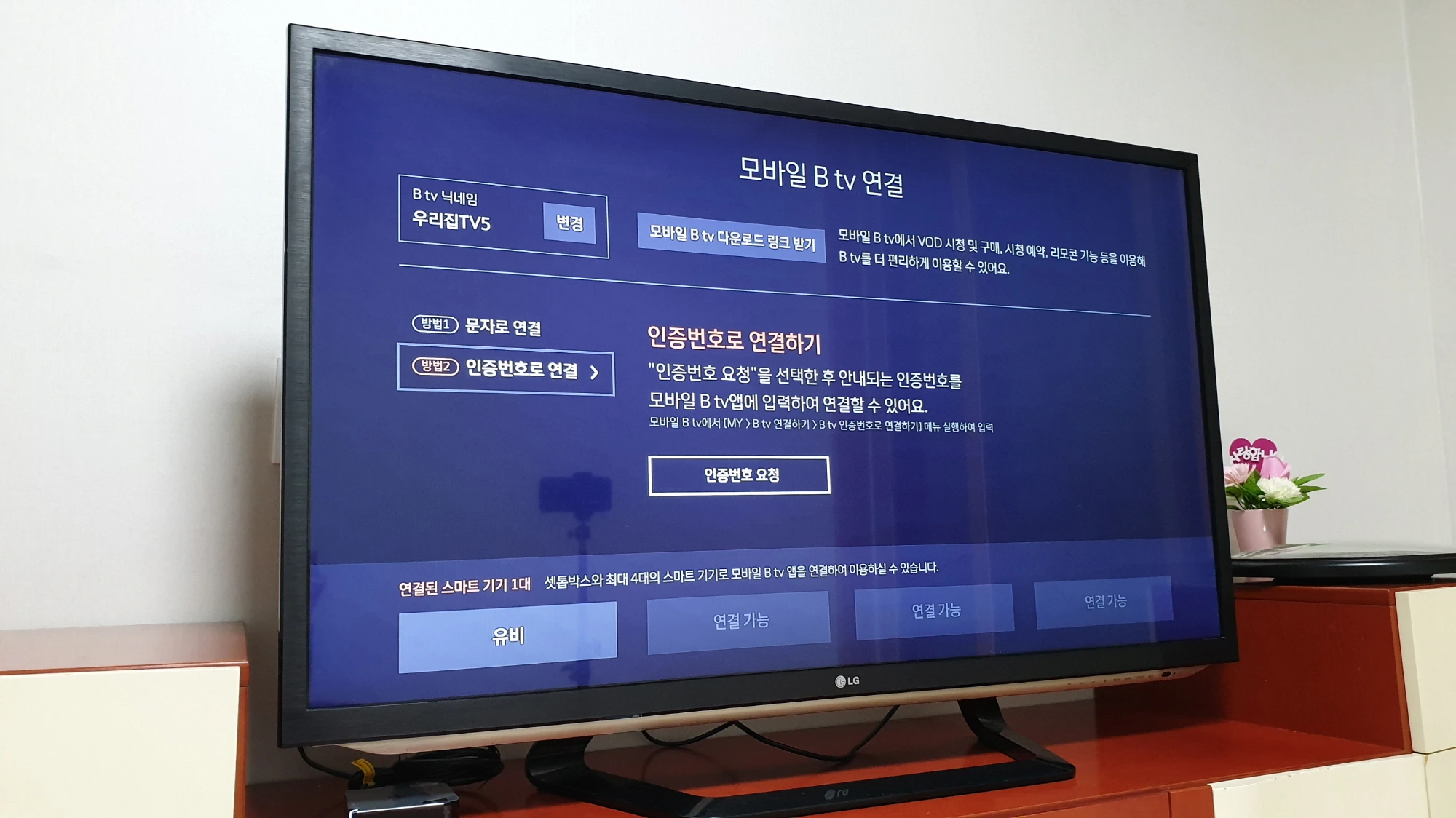
설정 전체 보기 화면에서 왼쪽 위에 '모바일 연결하기'를 선택하면 오른쪽 사진처럼 '모바일 Btv 연결'화면이 나옵니다.
모바일 Btv 연결화면에서 가운데 사진처럼 '방법 2 인증번호로 연결'을 선택하면 화면 가운데 인증 번호가 표시됩니다.
화면에 표시된 인증 번호는 3분간 유효하며 3분 이내에 휴대폰에 입력하면 됩니다.
만약 3분을 초과한 경우에는 TV에서 새로고침을 눌러 새로 나온 인증번호를 입력해야 합니다.
연결이 완료되면 오른쪽 사진처럼 TV 화면 왼쪽 아래에 앞서 등록한 닉네임이 표시됩니다.
모바일 Btv 휴대폰 리모컨 사용법
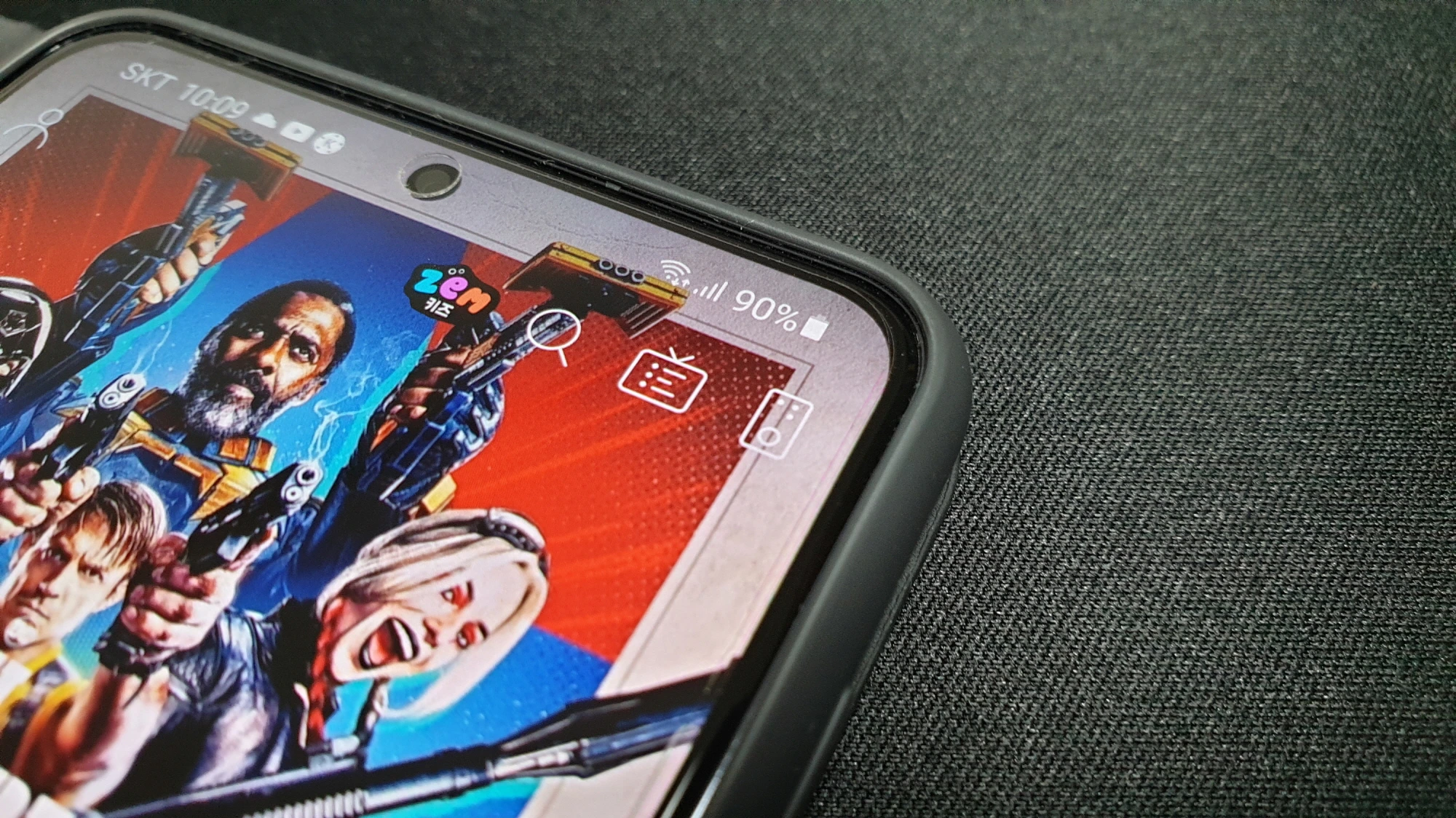
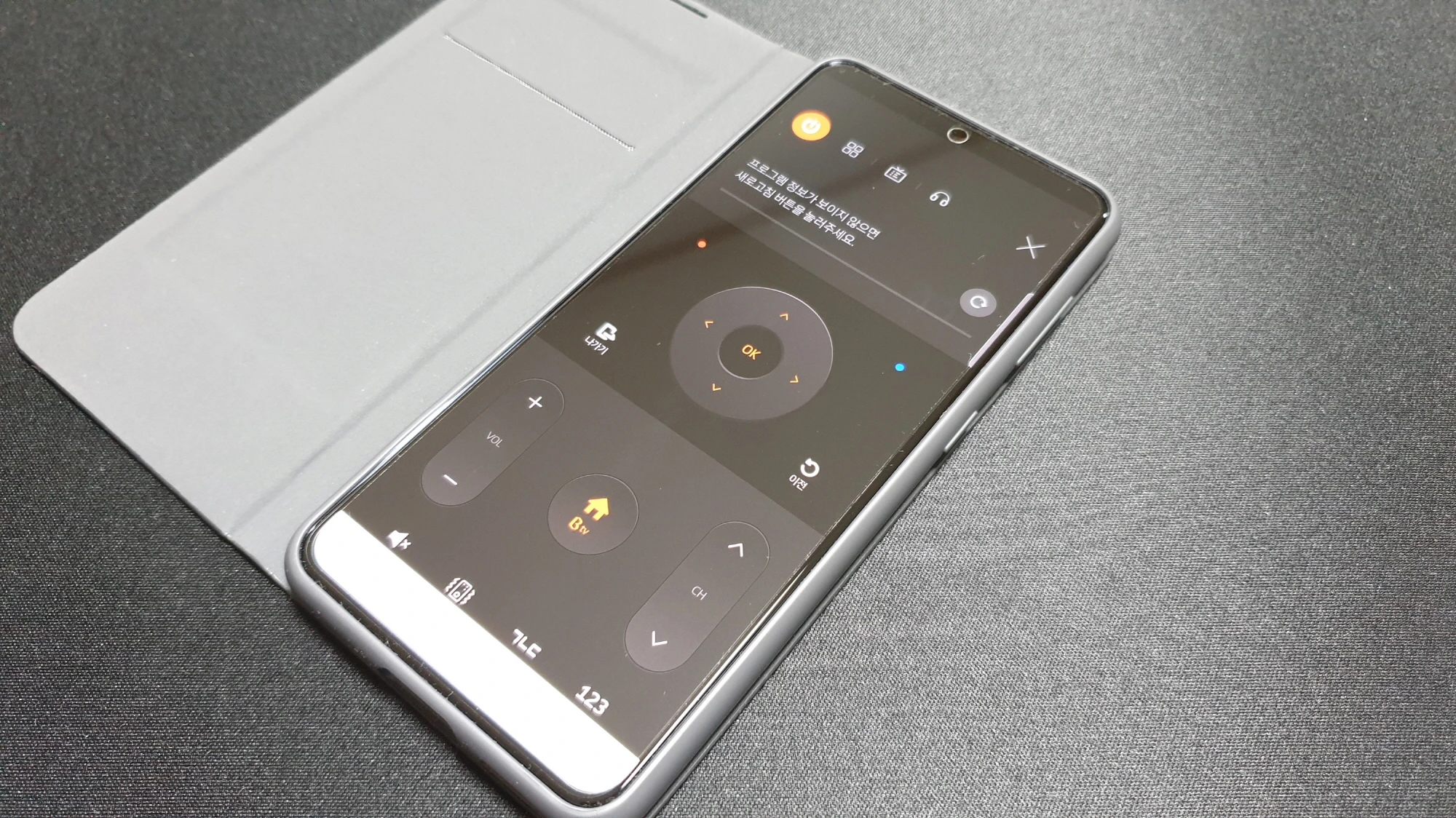
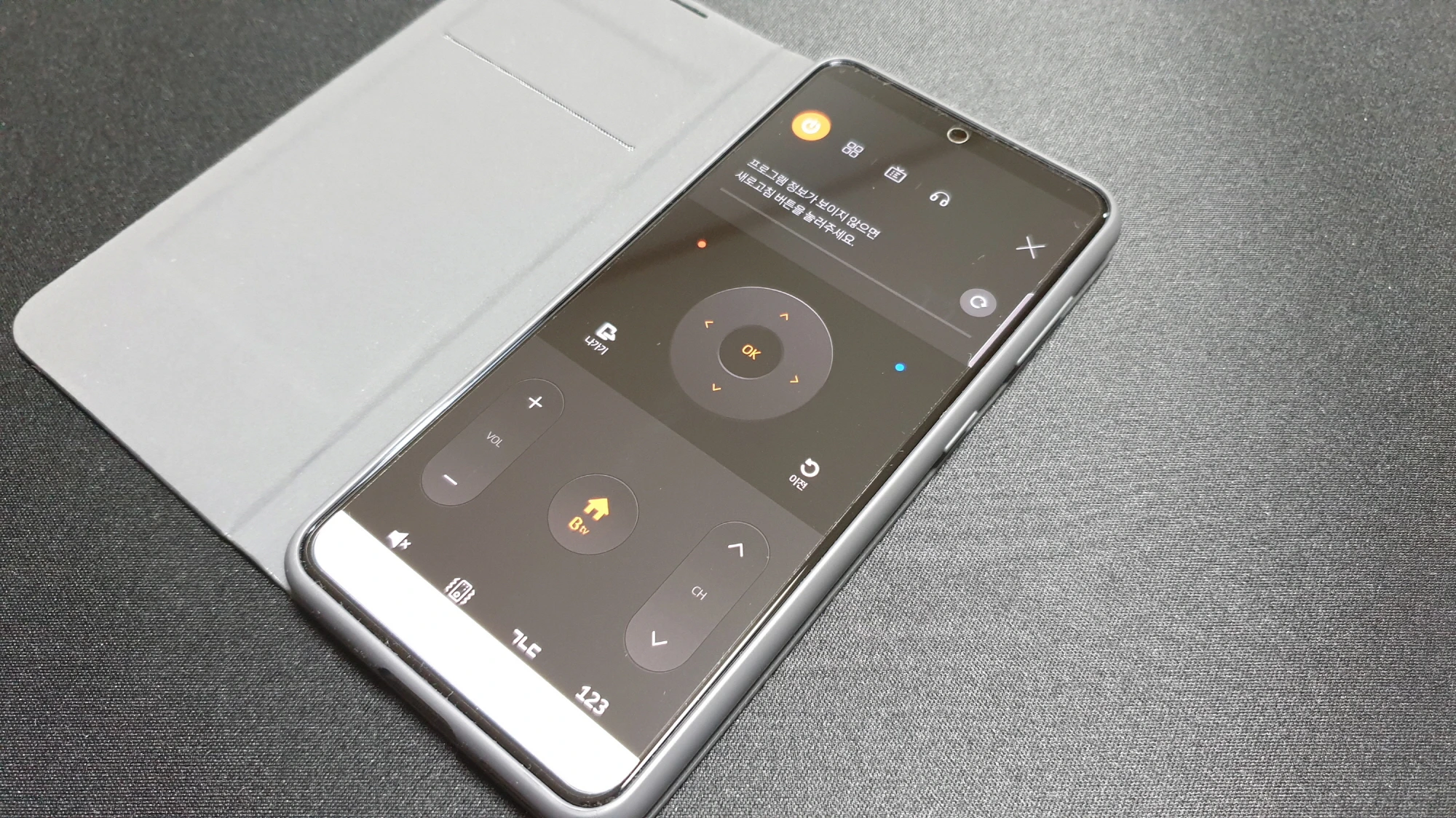
휴대폰과 연결한 후 휴대폰 화면 오른쪽 위에 리모컨 모양 그림을 터치하면 오른쪽 사진처럼 휴대폰 액정에 Btv 리모컨이 나타납니다.
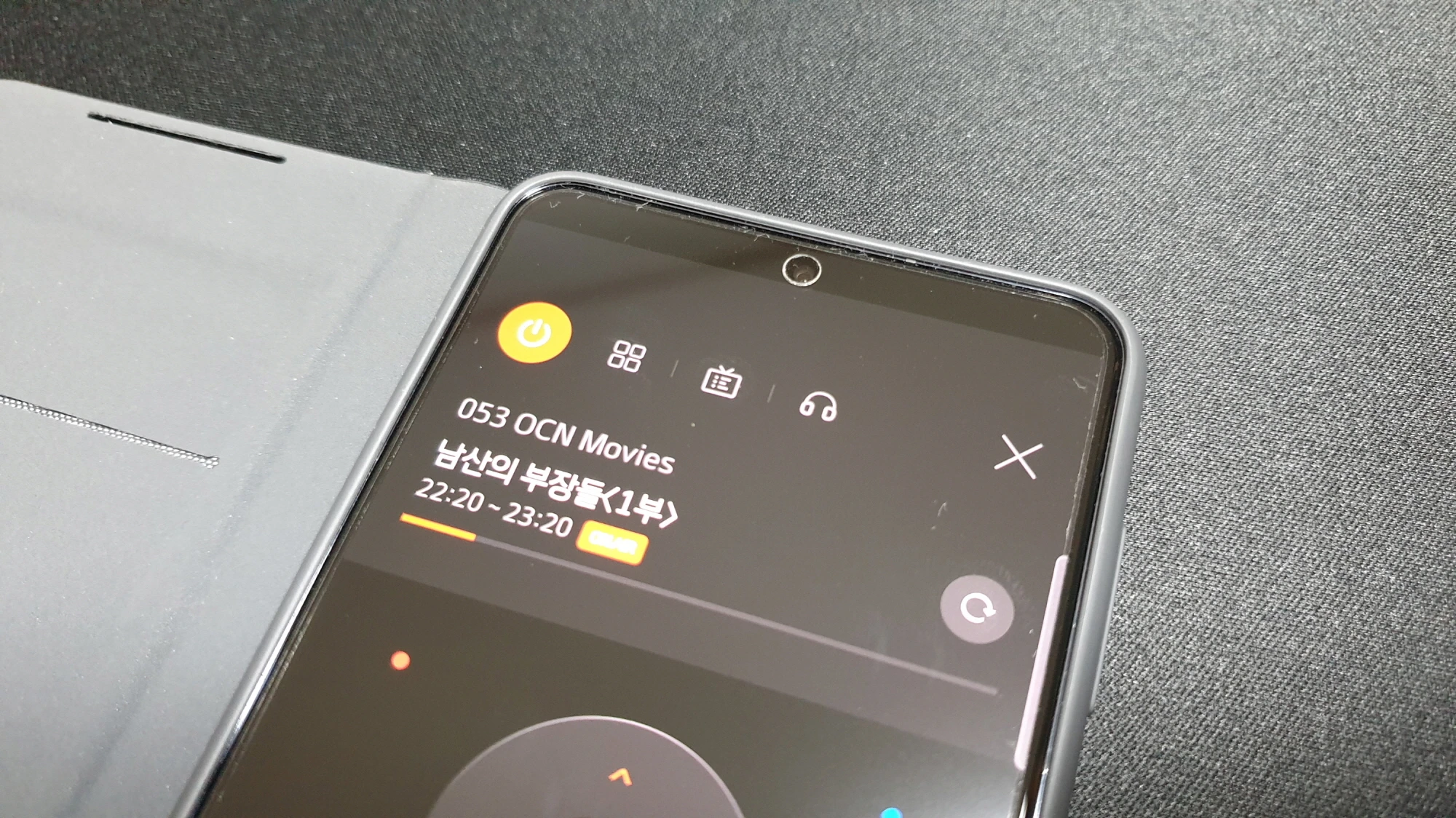
휴대폰 Btv 리모컨 상단에는 왼쪽 사진처럼 전원 버튼과 멀티뷰, 채널 편성표, 이어폰 순으로 메뉴가 있으며 이어폰 연결 및 멀티뷰 설정 방법은 본문 하단에 관련 글이 있습니다.
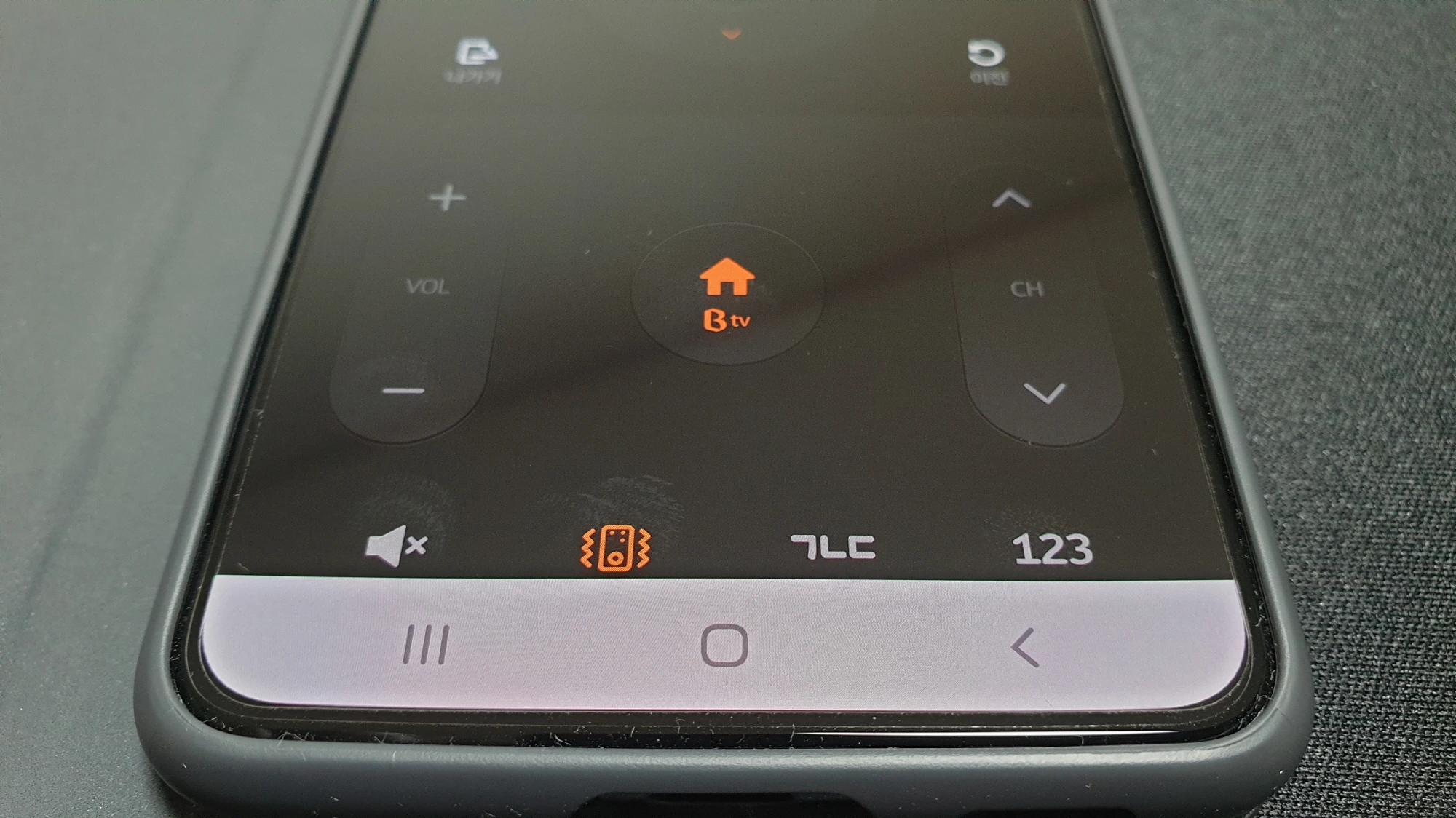
Btv 휴대폰 리모컨 하단에는 오른쪽 사진처럼 홈버튼과 볼륨 조절, 채널 이동 버튼이 있고 가장 아래 왼쪽부터 무음 모드 버튼과 화면에 버튼을 누를 때마다 진동하는 버튼 그리고 문자 입력과 숫자 입력 버튼이 있습니다.
Btv 리모컨 블루투스 휴대폰 연결 끊기 삭제 방법
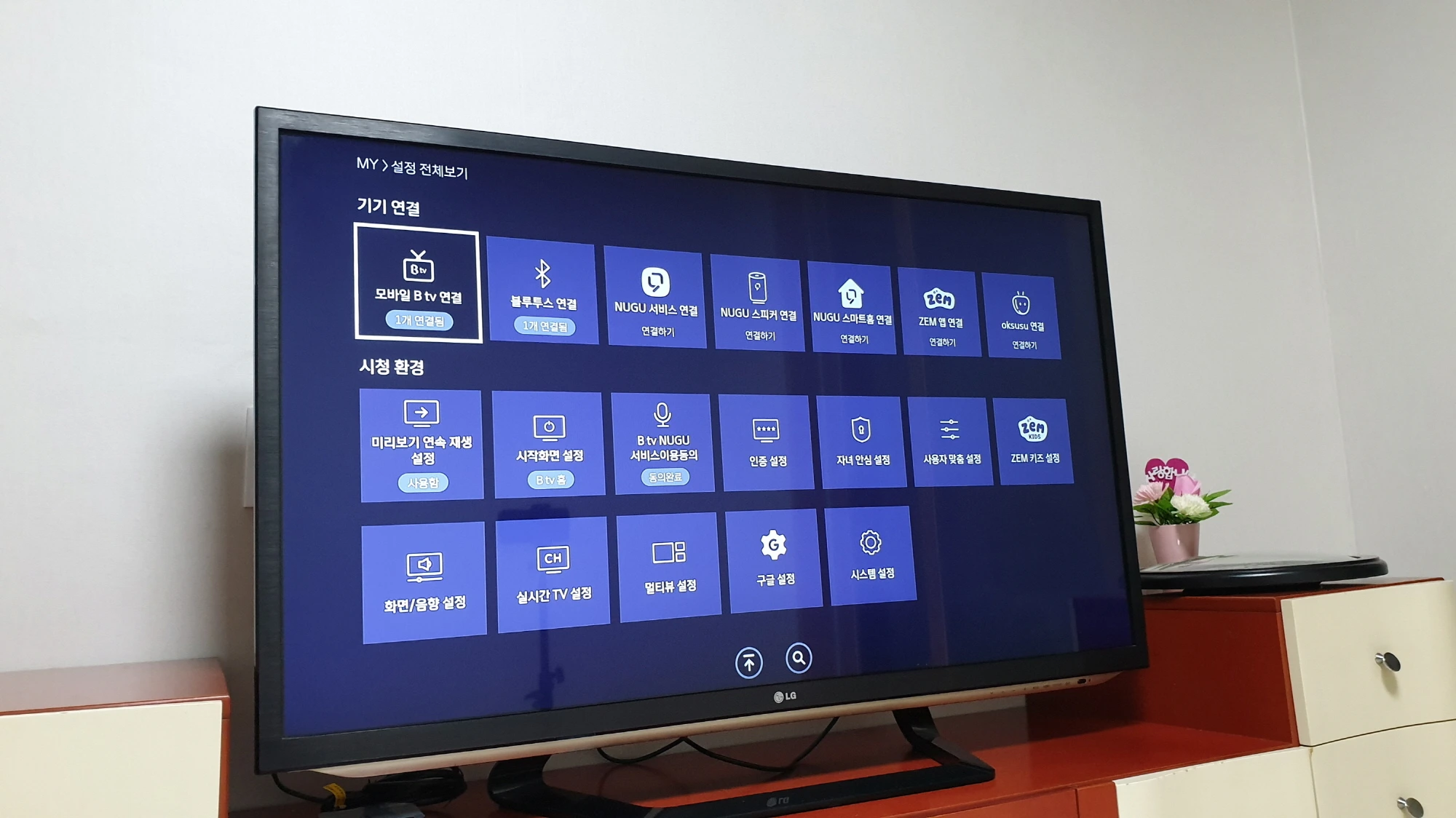
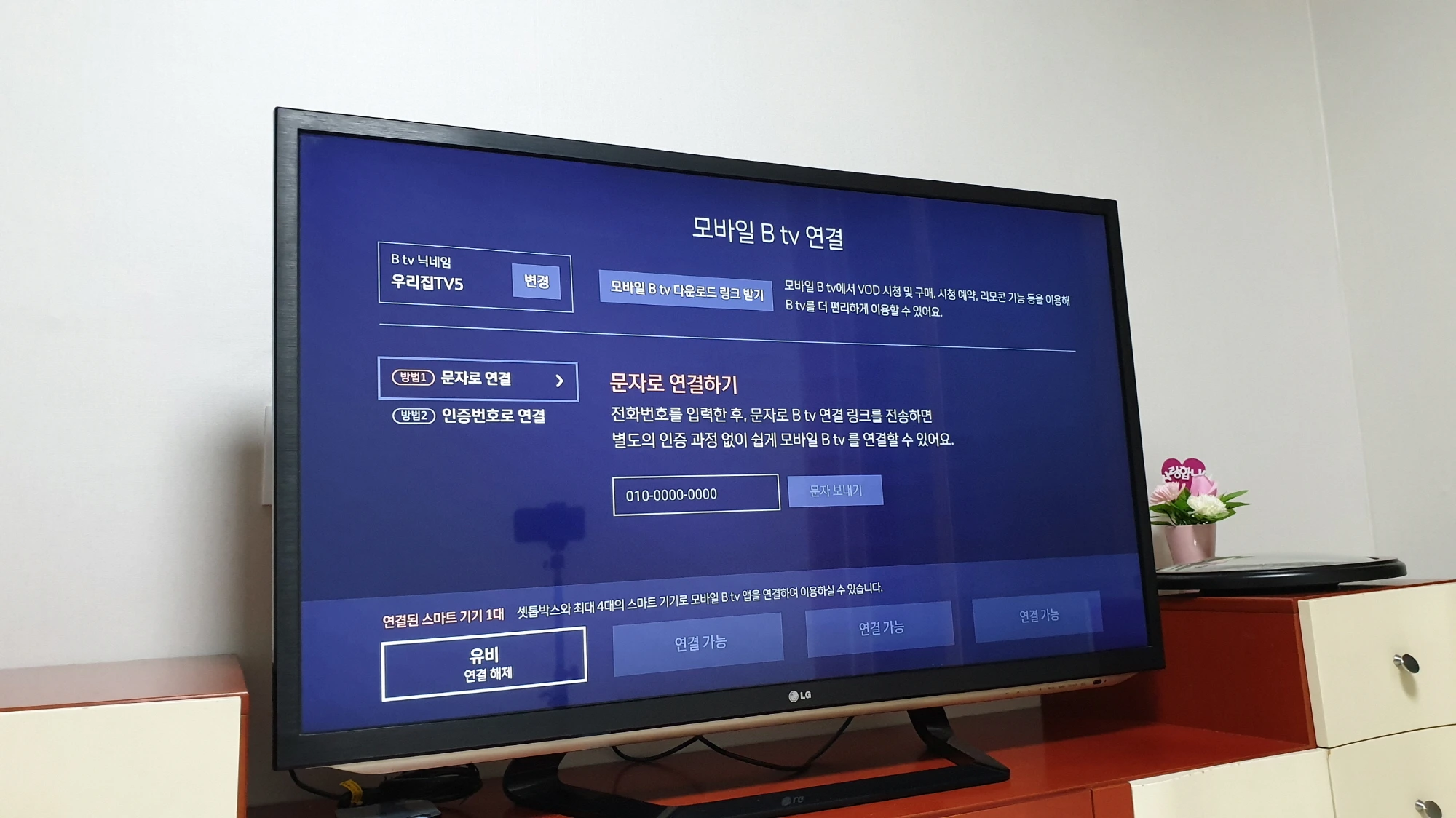
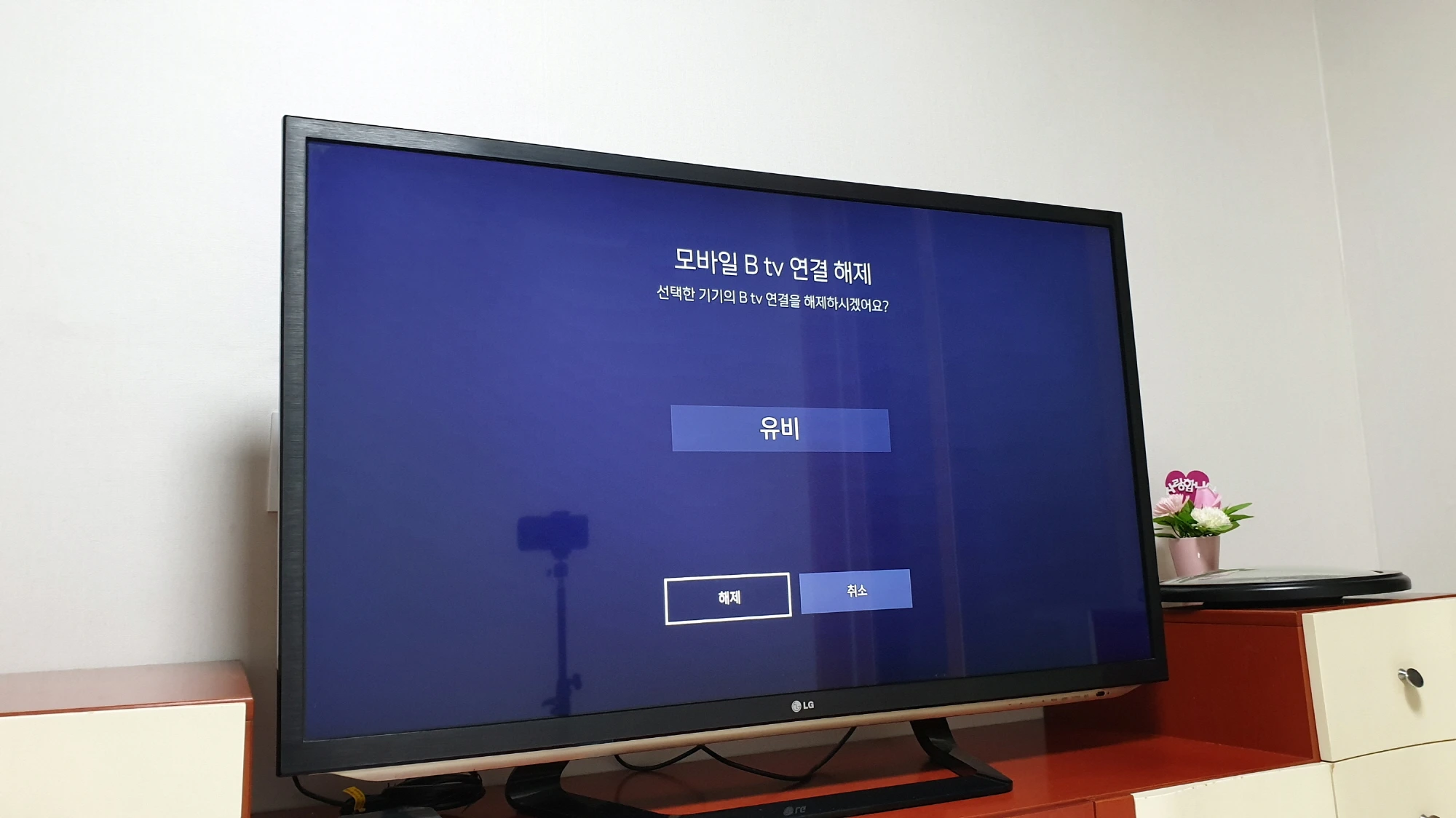
모바일 Btv 앱을 이용해 셋톱 박스와 휴대폰이 블루투스로 연결되면 해당 휴대폰이 셋톱 박스에 블루투스 기기로 등록된 것이며 등록 해제 및 삭제할 수 있습니다.
먼저 처음 등록할 때처럼 Btv TV 리모컨에 홈 버튼을 누르고 MY 메뉴에서 설정 전체 보기로 들어간 다음 왼쪽 사진 가장 위에 있는 '모바일 Btv 연결'을 선택합니다.
모바일 Btv 연결 화면 아래에는 가운데 사진처럼 등록된 닉네임이 표시되어 있고 삭제할 닉네임을 선택하면 오른쪽 사진처럼 연결 해제 여부를 묻는 화면이 나옵니다.
tv 리모컨 방향 버튼을 이용해 '해제'를 선택하고 확인을 누르면 해당 닉네임으로 등록된 휴대폰이 연결 해제 및 등록 삭제가 됩니다.
이후 다시 모바일 Btv 앱을 이용해 휴대폰과 블루투스로 연결하여 리모컨으로 사용하려면 처음 등록 과정부터 다시 진행해야 합니다.
Btv 멀티뷰 설정 사용법 여러 채널을 동시에 보는 법
여러 채널을 한 화면에서 보는 Btv 멀티뷰 설정 및 사용법 LG TV로 보는 법휴가나 방학 시즌에는 집에 식구들이 평소보다 많아지게 되고 TV 프로그램이나 영화채널의 프로그램도 다른 때보다 볼만
yb4living.com
Btv 블루투스 무선 이어폰 연결 해제 스마트폰 리모컨
Btv 리모컨과 블루투스 기능을 이용해 TV 방송을 이어폰으로 듣는 방법과 스마트폰 리모컨 앱 사용법Btv 방송을 유선 이어폰으로 들을 때는 오른쪽 사진처럼 리모컨 옆면에 이어폰을 끼우는 곳이
yb4living.com
'집 수리 DIY 셀프 교체' 카테고리의 다른 글
| 안 쓰는 케이블 TV단자 벽면 전화잭 구멍 막는 법 (0) | 2026.01.03 |
|---|---|
| 싱크대 신발장 선반 위치 바꾸는 법 부품 이름 (0) | 2026.01.01 |
| 가스렌지 점화 불량 건전지 역할 필요한 이유 (0) | 2025.12.28 |
| 방문 사무실문 디지털 도어락 설치 방법 (0) | 2025.12.26 |
| 외출 출근 취침 시 보일러 예약 기능 활용 팁 (0) | 2025.12.23 |