휴대폰 카메라로 촬영한 동영상 USB 메모리 저장
휴대폰에 USB 메모리를 직접 연결하여 휴대폰 카메라로 촬영한 갤러리앱에 동영상, 사진을 USB 메모리에 저장하는 방법
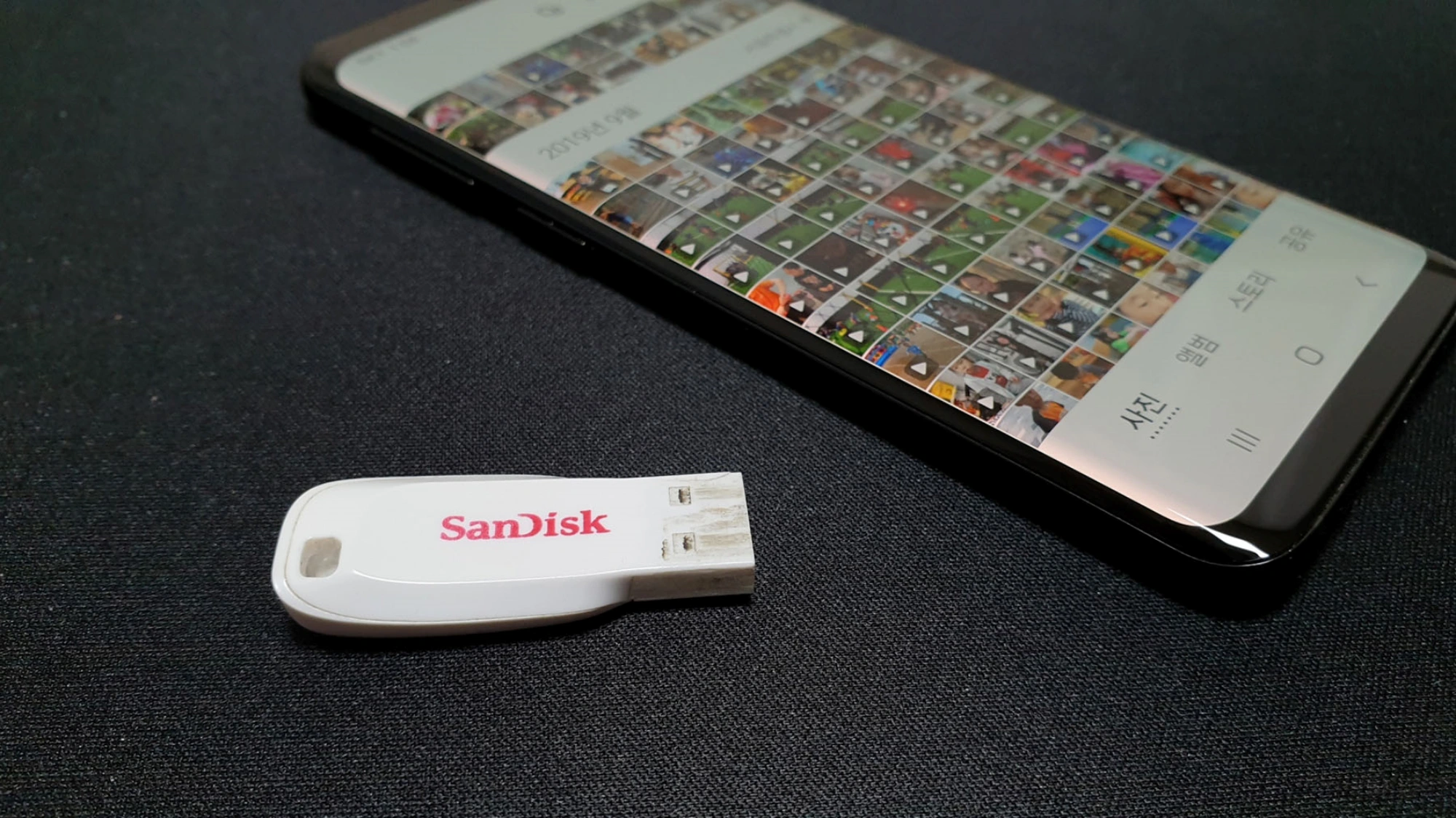
휴대폰 카메라로 촬영하고 갤러리앱에서 볼 수 있는 동영상이나 사진을 컴퓨터에 저장하는 경우도 있지만 휴대폰에 USB 메모리를 바로 연결하여 동영상이나 사진을 복사해서 메모리에 저장할 수도 있습니다.
참고로 USB 메모리에 저장된 동영상이나 사진, 텍스트 문서 등 파일을 휴대폰으로 보거나 휴대폰에 복사 저장할 수도 있습니다.


USB 메모리나 메모리 카드를 휴대폰에 바로 끼울 수 없기 때문에 별도의 장치가 필요합니다.
왼쪽 사진은 휴대폰 구입 시 구성품으로 들어있는 젠더로 USB 메모리 앞에 끼우면 휴대폰 충전 단자에 끼울 수 있습니다.
해당 젠더는 인터넷이나 다이소같은 생활용품점에서도 같은 용도의 제품이 있습니다.
참고로 자동차 블랙박스 같은 곳에 끼워져 있는 SD 메모리 카드나 마이크로 SD 카드는 오른쪽 사진에 있는 OTG를 사용해야 하며 제가 사용한 OTG 역시 집 근처 생활용품점에서 구입했습니다.

휴대폰에서 USB 메모리를 인식하면 위에 사진 동그라미 안에 보이는 것처럼 USB 기호가 표시됩니다.


휴대폰에서 USB 메모리를 인식한 상태에서 휴대폰 화면 가장 위쪽을 아래로 쓸어내리면 왼쪽 사진처럼 USB 드라이브를 인식했다는 알림이 나타납니다.
알림 오른쪽에는 동그라미 안에 보이는 것처럼 아래방향 꺾쇠가 있고 아래방향 꺾쇠를 누르면 오른쪽 사지처럼 '열기'와 '마운트 해제' 메뉴가 나타납니다.


열기를 터치하면 왼쪽 사진처럼 현재 끼워진 USB 메모리에 저장된 폴더와 파일 리스트가 나타나며 휴대폰 카메라로 촬영한 사진 및 동영상이 있는 폴더로 이동해야 합니다.
화면 위쪽에는 왼쪽 사진 화살표가 가리키는 것처럼 집모양 그림이 있는 폴터가 있으며 해당 폴터를 터치하면 오른쪽 사진처럼 현재 휴대폰에 장착되어 있거나 사용할 수 있는 저장장치가 표시됩니다.
제 휴대폰에는 내장 메모리와 함께 SD 카드를 추가로 설치했기 때문에 SD 카드가 있습니다.
또한 'USB 저장공간1'은 현재 충전단자에 끼워진 USB 메모리를 의미합니다.
휴대폰 카메라로 촬영한 동영상이나 사진 파일은 내장 메모리 안에 DCIM 폴더 안에 Camera 폴더에 있는 것이 일반적인데요 제 휴대폰의 경우 추가로 설치한 SD 카드 안에 DCIM 폴더에 Camera 폴더 안에 저장되어 있습니다.


SD 카드 또는 내장 메모리를 터치하면 왼쪽 사진처럼 해당 저장장치에 저장되어 있는 폴더가 표시됩니다.
폴더 리스트에서 DCIM 폴터를 찾아 터치하면 오른쪽 사진처럼 Camera 폴더가 나타납니다.
Camera 폴더를 터치하면 오른쪽 사진처럼 촬영한 동영상과 사진들이 보입니다.
저는 파일을 보는 방식을 바둑판식으로 설정했기 때문에 오른쪽 사진처럼 보이지만 리스트 방식으로 설정된 경우 위에서 아래로 길게 나타납니다.


사진과 동영상 중에서 USB 메모리에 저장할 사진 또는 동영상 하나를 찾아서 길게 누르고 있으면 왼쪽 사진처럼 선택할 수 있는 상태가 됩니다.
또한 화면 아래 이동, 복사 등 다섯 개 메뉴가 나타납니다.
USB 메모리에 저장할 사진 및 동영상을 모두 선택하고 화면 아래 '복사' 메뉴를 터치하면 오른쪽 사진처럼 '취소', '여기에 복사' 메뉴가 나타납니다.
'취소'를 터치하면 앞서 사진이나 동영상을 선택한 것이 취소됩니다.
'여기에 복사'를 터치하면 앞서 선택한 사진 및 동영상을 현재 보이는 화면에 붙여 넣는 것이기 때문에 의미가 없고 해당 사진 및 동영상을 저장할 USB로 들어가야 합니다.
참고로 '이동'메뉴는 잘라내기 기능으로 '이동'메뉴를 사용해 USB 메모리에 사진 및 동영상을 저장하면 해당 사진 및 동영상은 휴대폰에서 삭제됩니다.
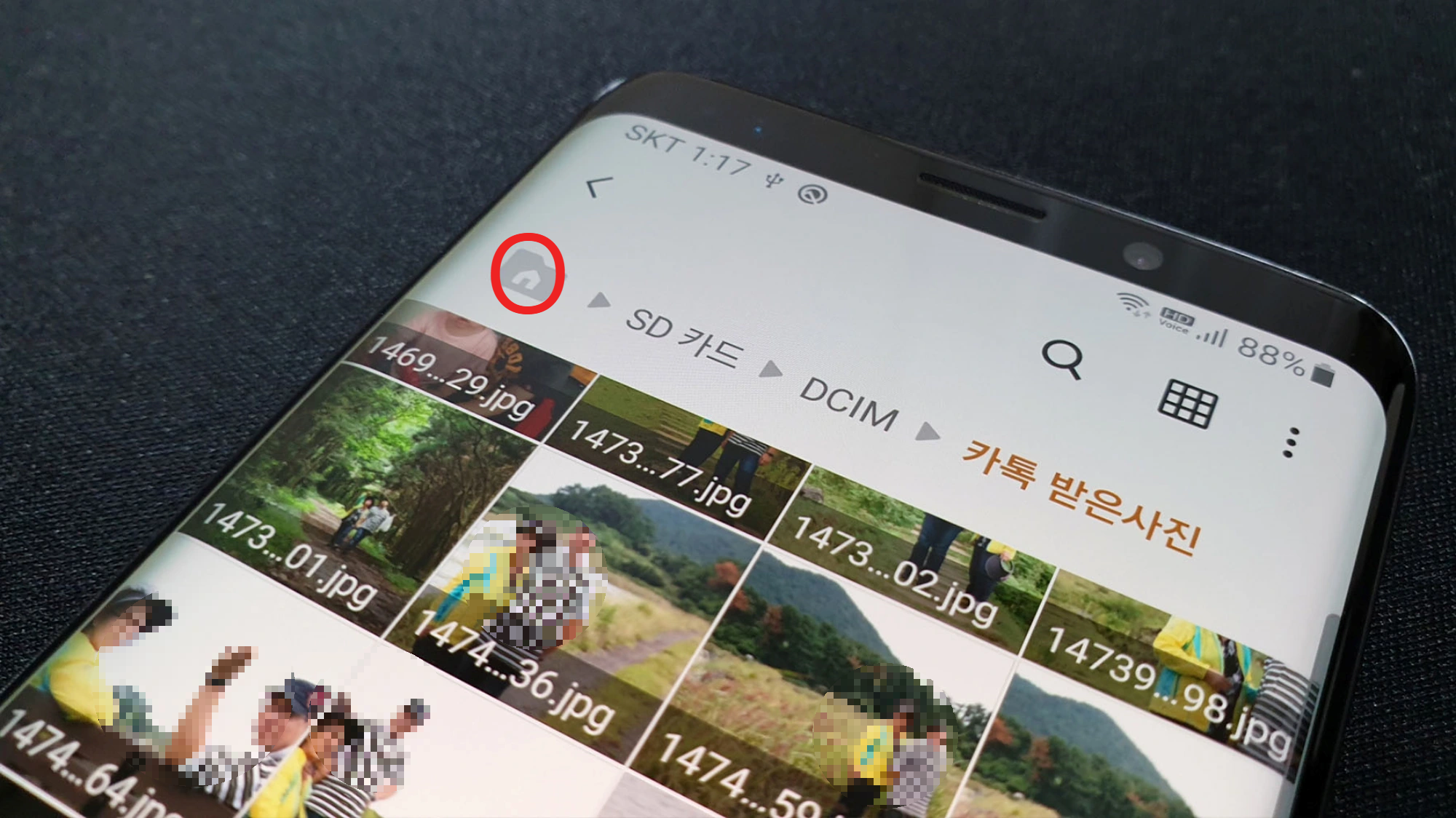

복사할 사진 및 동영상을 모두 선택하고 '복사'버튼을 누름 다음 왼쪽 사진 동그라미 안에 보이는 집모양 그림이 있는 폴더를 터치합니다.
집모양 그림이 있는 폴더를 터치하면 오른쪽 사진처럼 현재 휴대폰에서 사용할 수 있는 저장 장치 목록이 나타납니다.
저장장치 목록에서 'USB 저장공간1'을 터치합니다.

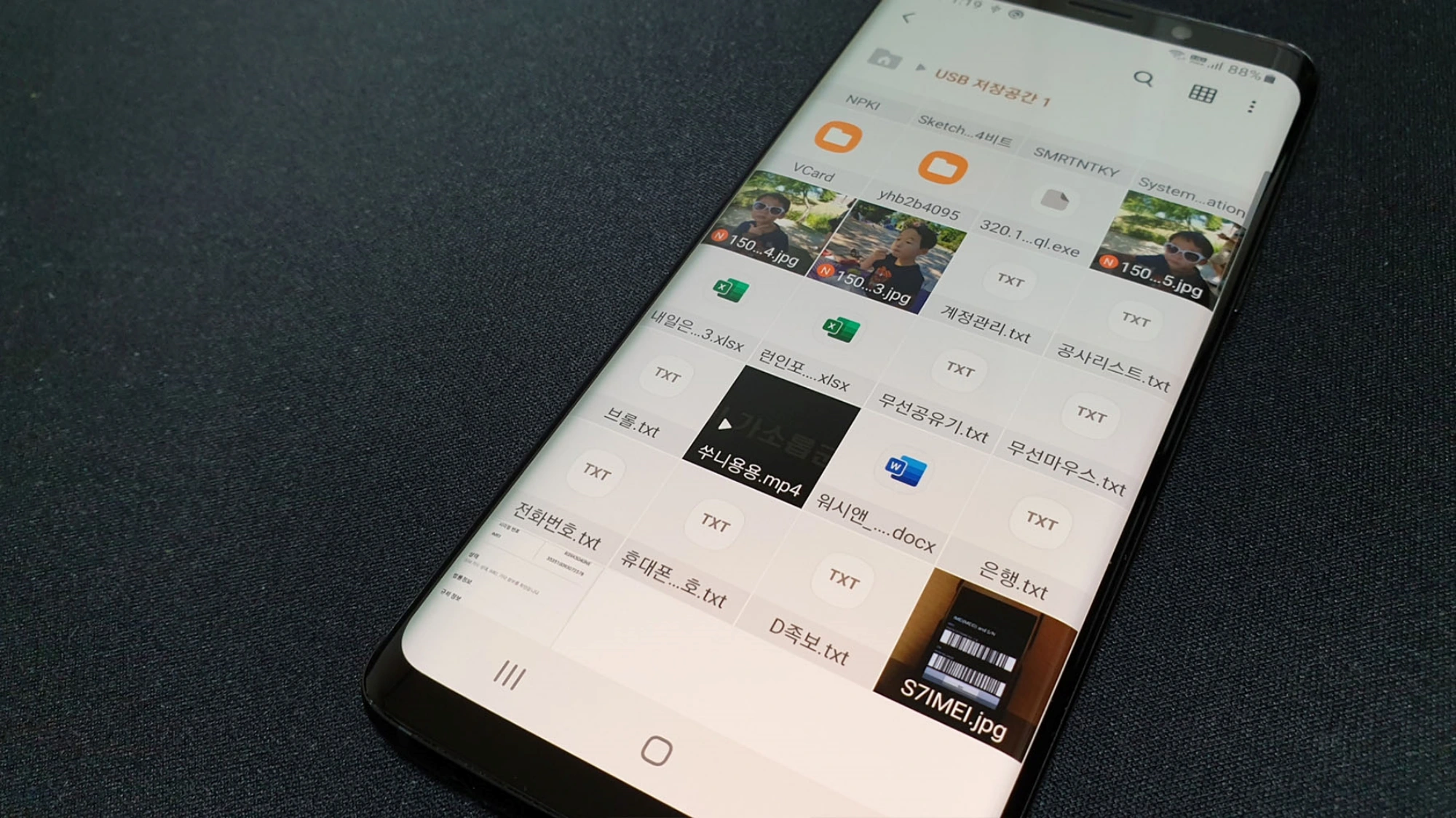
'USB 저장공간1'을 터치하면 왼쪽 사진처럼 휴대폰 충전 단자에 끼운 USB 메모리에 저장된 파일이 표시되며 화면 아래 '여기에 복사'를 터치하면 오른쪽 사진처럼 앞서 선택한 사진 및 동영상 파일이 USB 메모리에 전송 저장됩니다.