스마트폰 카메라로 촬영한 사진 또는 동영상 파일은 경우에 따라서 컴퓨터로 옮겨서 저장하기도 하는데요 컴퓨터에 연결하지 않고 휴대용 USB 메모리 카드 또는 SD 메모리 카드로 전송할 수도 있습니다.
또한 USB 메모리 카드 또는 SD 메모리 카드에 저장되어 있는 사진이나 동영상 등 파일 역시 스마트폰에서 보거나 스마트폰에 전송 저장하는 것도 가능합니다.
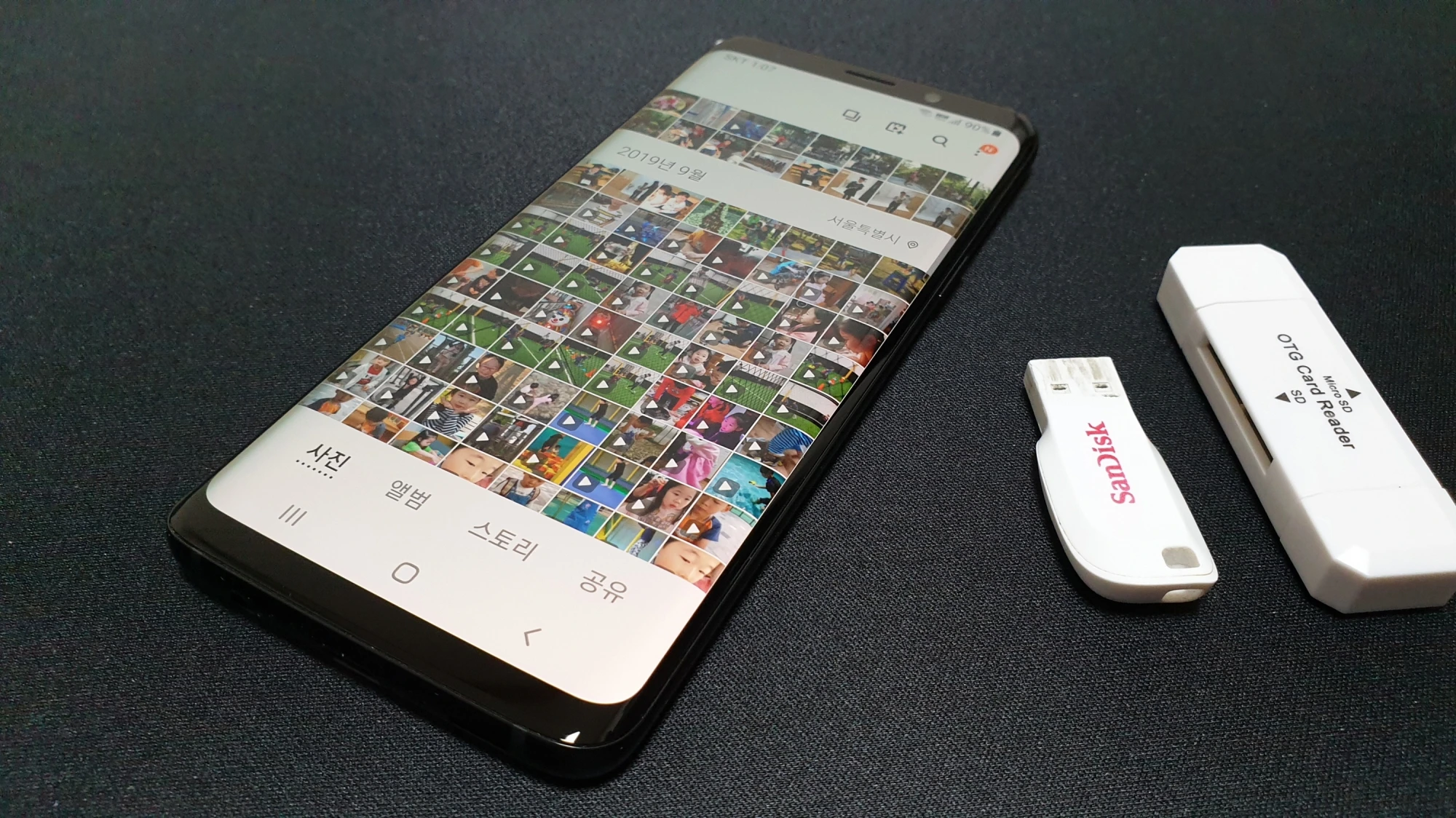
스마트폰 사진 동영상 USB 메모리에 전송 방법
- USB 메모리에 C타입 젠더를 끼우고 스마트폰 충전 단자에 끼우기
- 스마트폰 상단 메뉴를 쓸어내리고 USB 메모리 인식 안내 오른쪽에 아래 방향 꺾쇠 터치
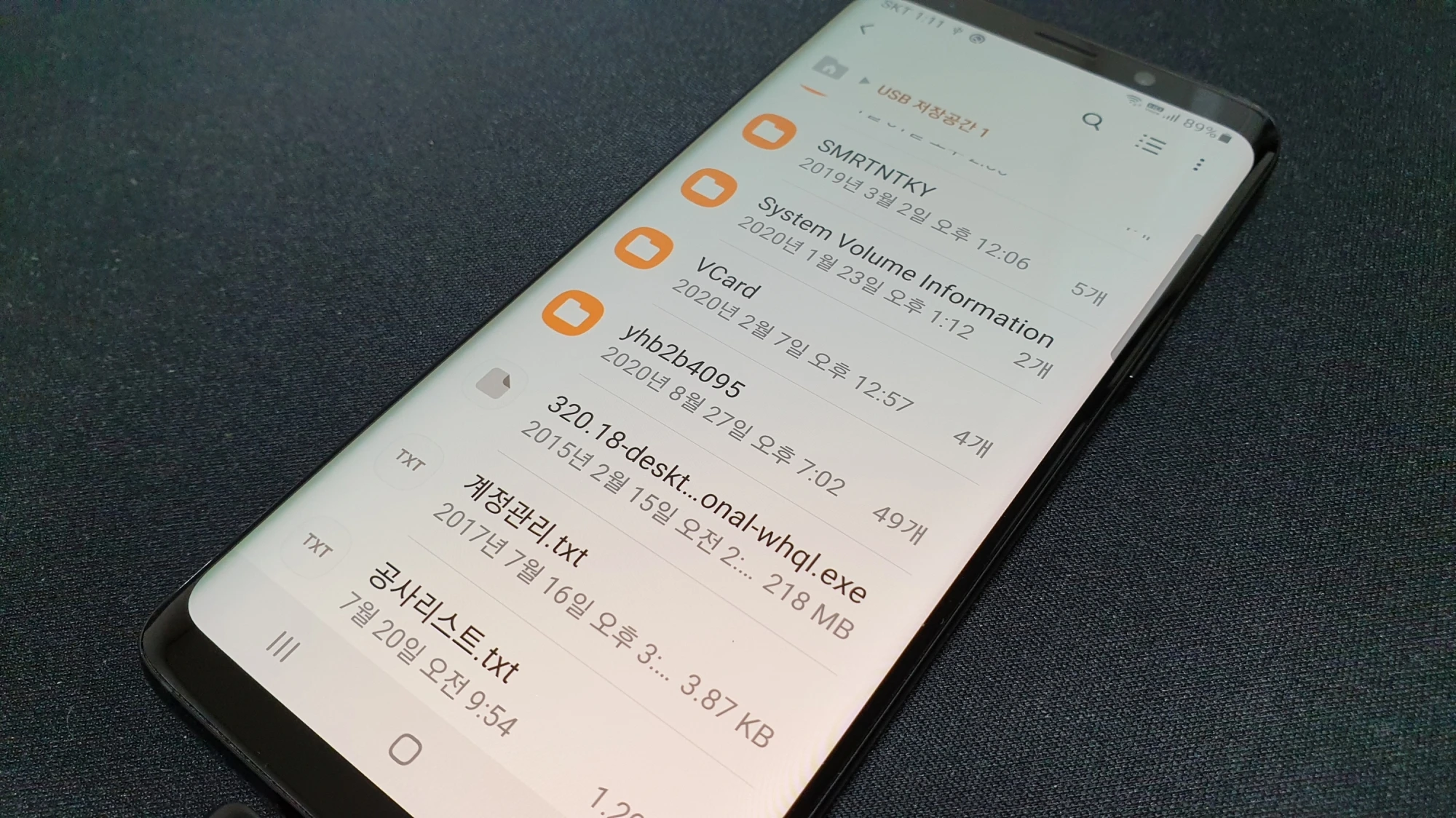
- '열기' 버튼 터치
- 화면 왼쪽 위에 집모양 그림이 있는 폴더 터치
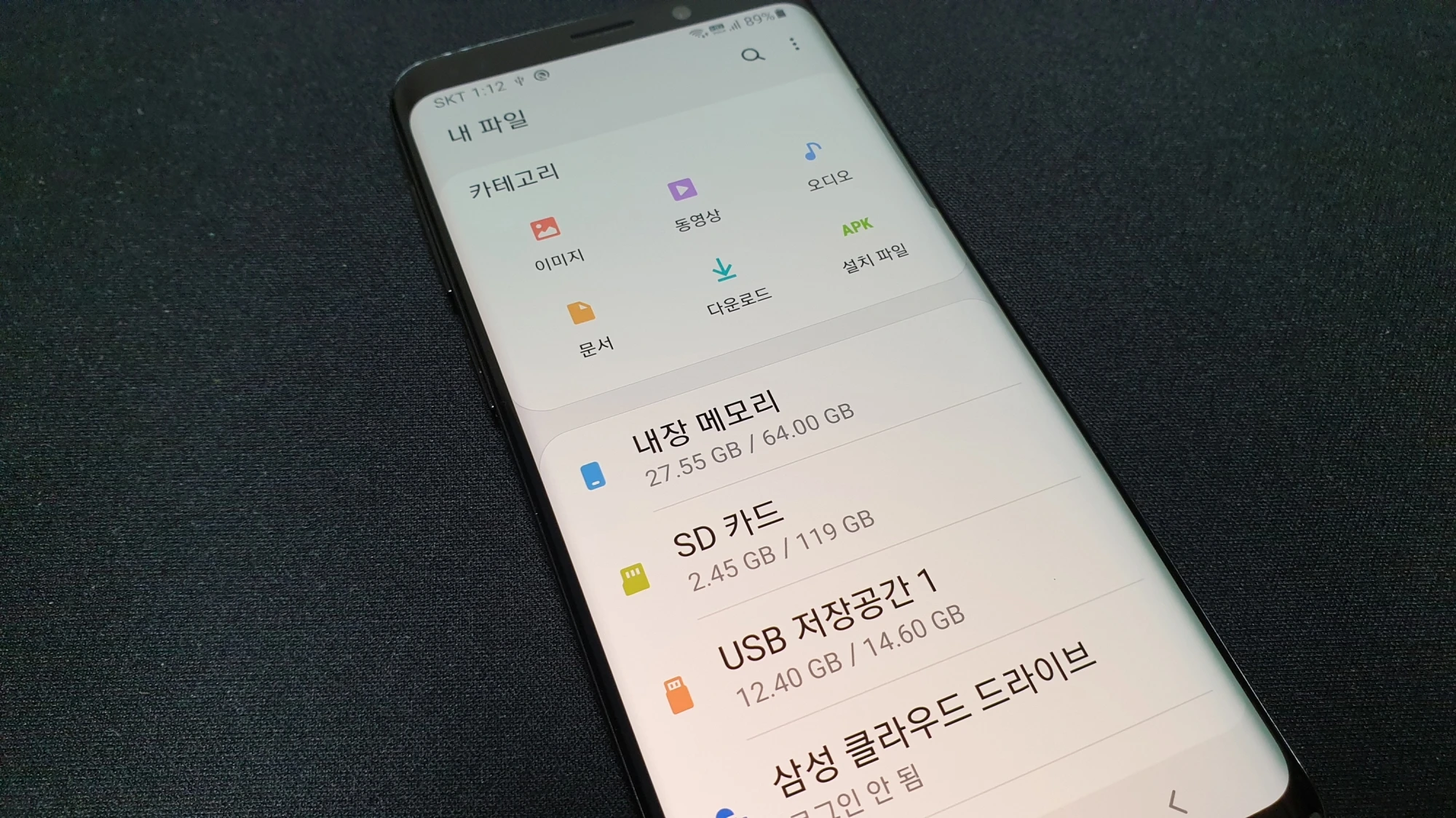
- '내장 메모리' 터치(마이크로 SD 메모리를 추가한 스마트폰은 'SD카드' 터치)
- DCIM 폴더 터치 후 Camera 폴더 터치
- USB 메모리에 전송할 사진 및 동영상 파일을 모두 선택하고 화면 아래 '복사' 터치
- 화면 왼쪽 위에 집 모양 그림이 있는 폴더 터치
- 'USB 저장공간 1' 터치
- 화면 오른쪽 아래 '여기에 복사'터치
본문에 스마트폰은 S9 플러스이며 이 외에 S10, S20, S21 등 S 시리즈와 노트 시리즈 스마트폰 역시 같은 방법으로 사진 및 동영상 파일을 USB 메모리에 전송할 수 있습니다.
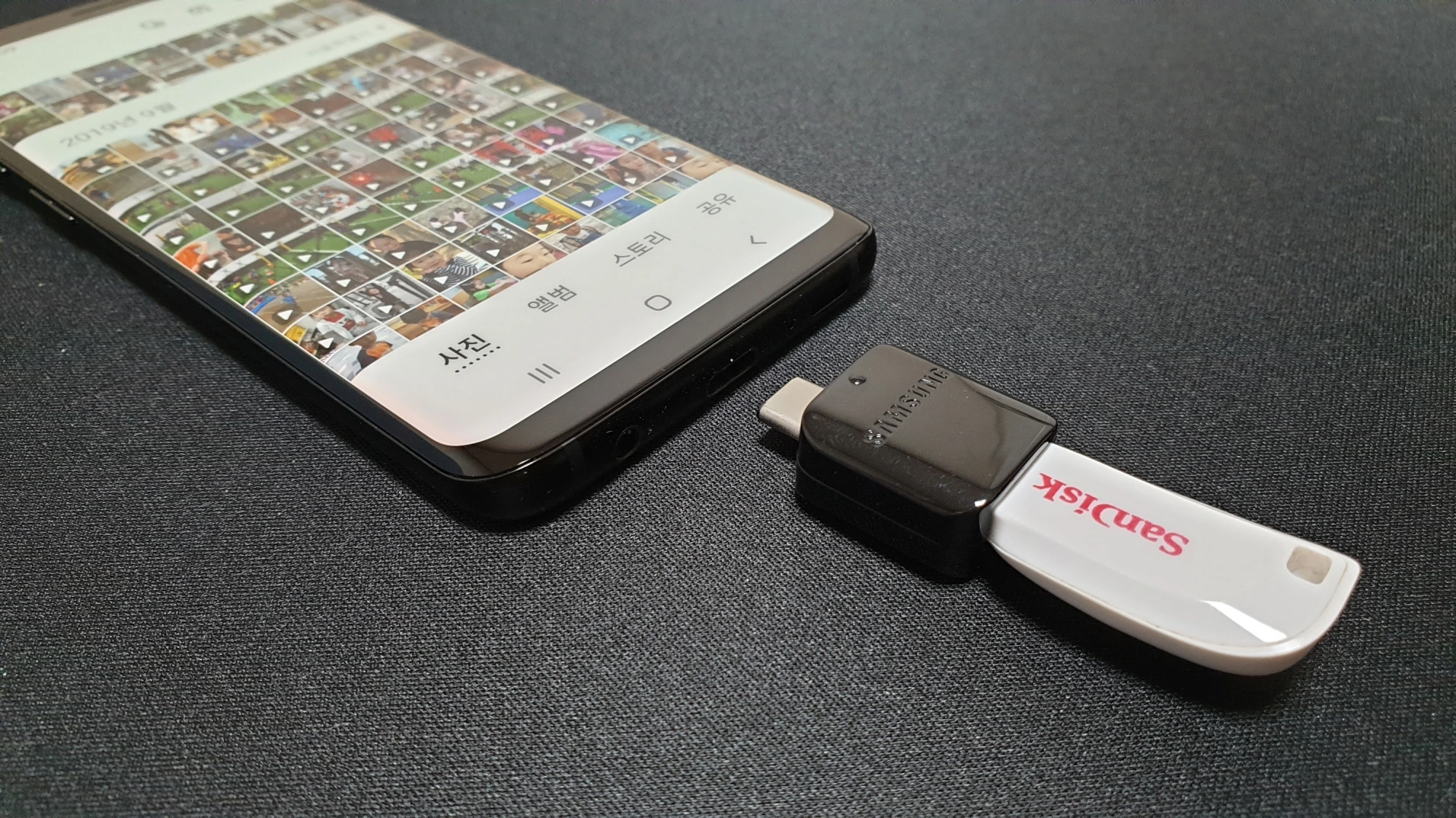
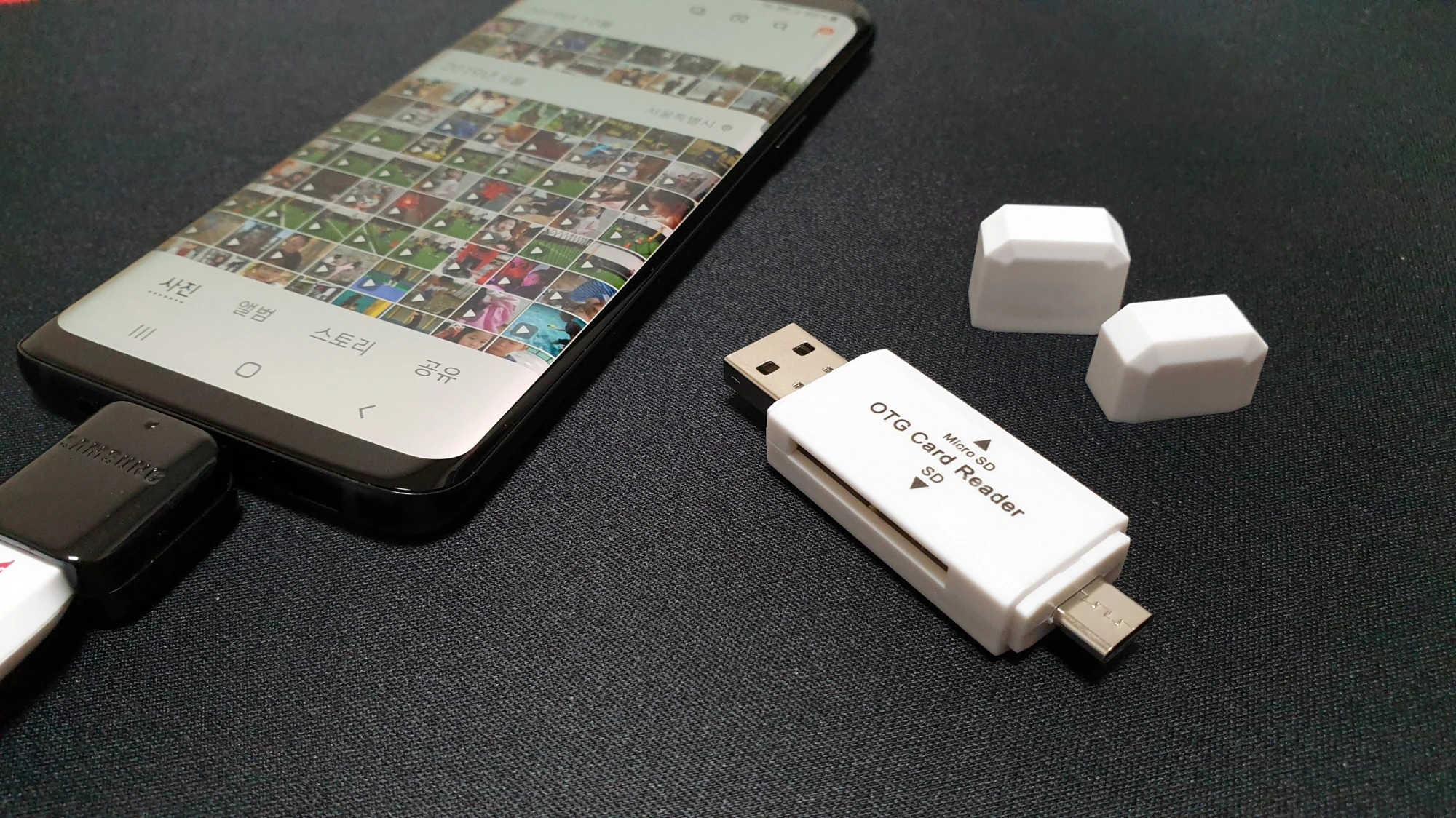
USB 메모리는 스마트폰에 바로 끼울 수 없기 때문에 왼쪽 사진처럼 휴대폰 구성품으로 들어있는 C타입 젠더를 USB 메모리 앞에 끼우거나 C타입 잭이 있는 OTG를 준비해서 메모리 앞에 끼웁니다.
그리고 메모리를 스마트폰 충전 단자에 끼웁니다.
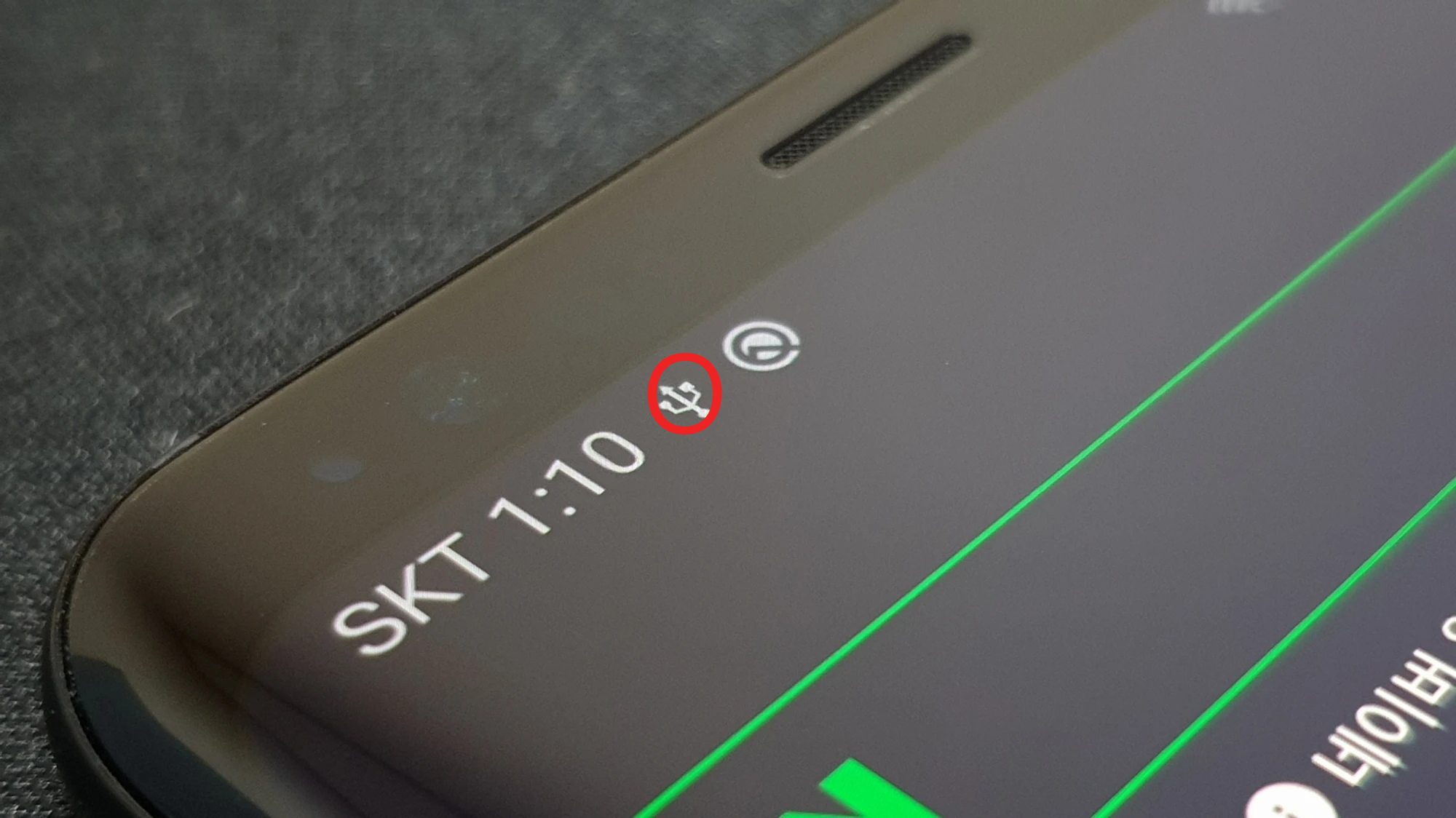
스마트폰에서 해당 메모리 카드를 인식하면 오른쪽 사진 동그라미 안에 보이는 것처럼 USB 메모리를 인식했다는 기호가 표시됩니다.
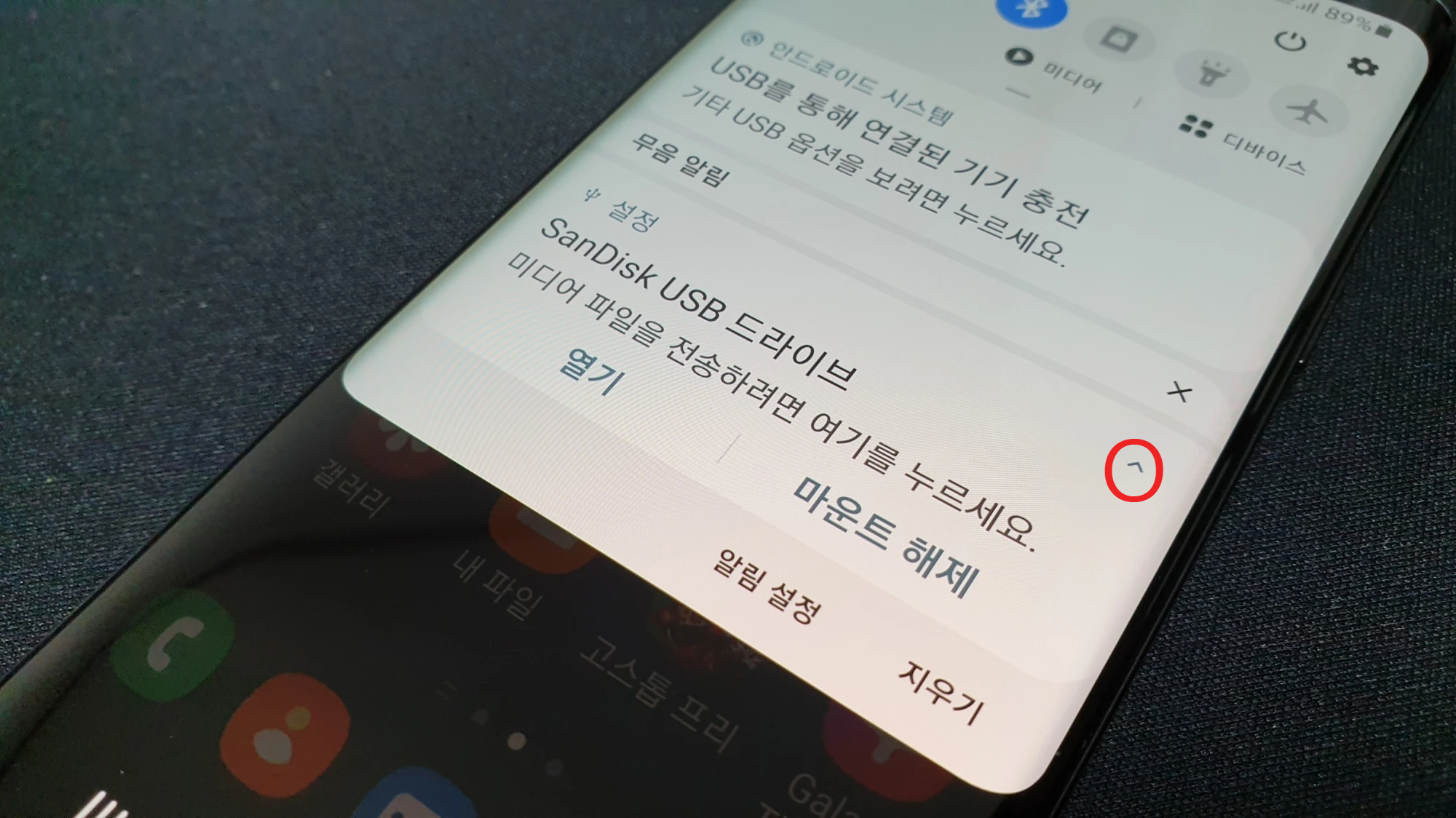
스마트폰 화면 위쪽을 아래로 쓸어내리면 왼쪽 사진처럼 알림 화면이 나옵니다.
위에 휴대폰에는 USB 메모리 브랜드가 함께 표시되었지만 S20을 비롯한 일부 스마트폰은 'USB 저장장치 추가됨'이라고 표시됩니다.
왼쪽 사진 동그라미로 표시된 꺾쇠를 터치하면 아래로 "열기", "마운트 해제" 메뉴가 나타납니다.
"열기" 버튼을 터치하면 오른쪽 사진처럼 스마트폰에 끼운 USB 메모리에 저장된 내용이 표시됩니다.
참고로 USB 메모리에 사진이나 동영상 파일 등이 있는 경우 해당 파일을 터치하면 스마트폰으로 바로 볼 수 있습니다.
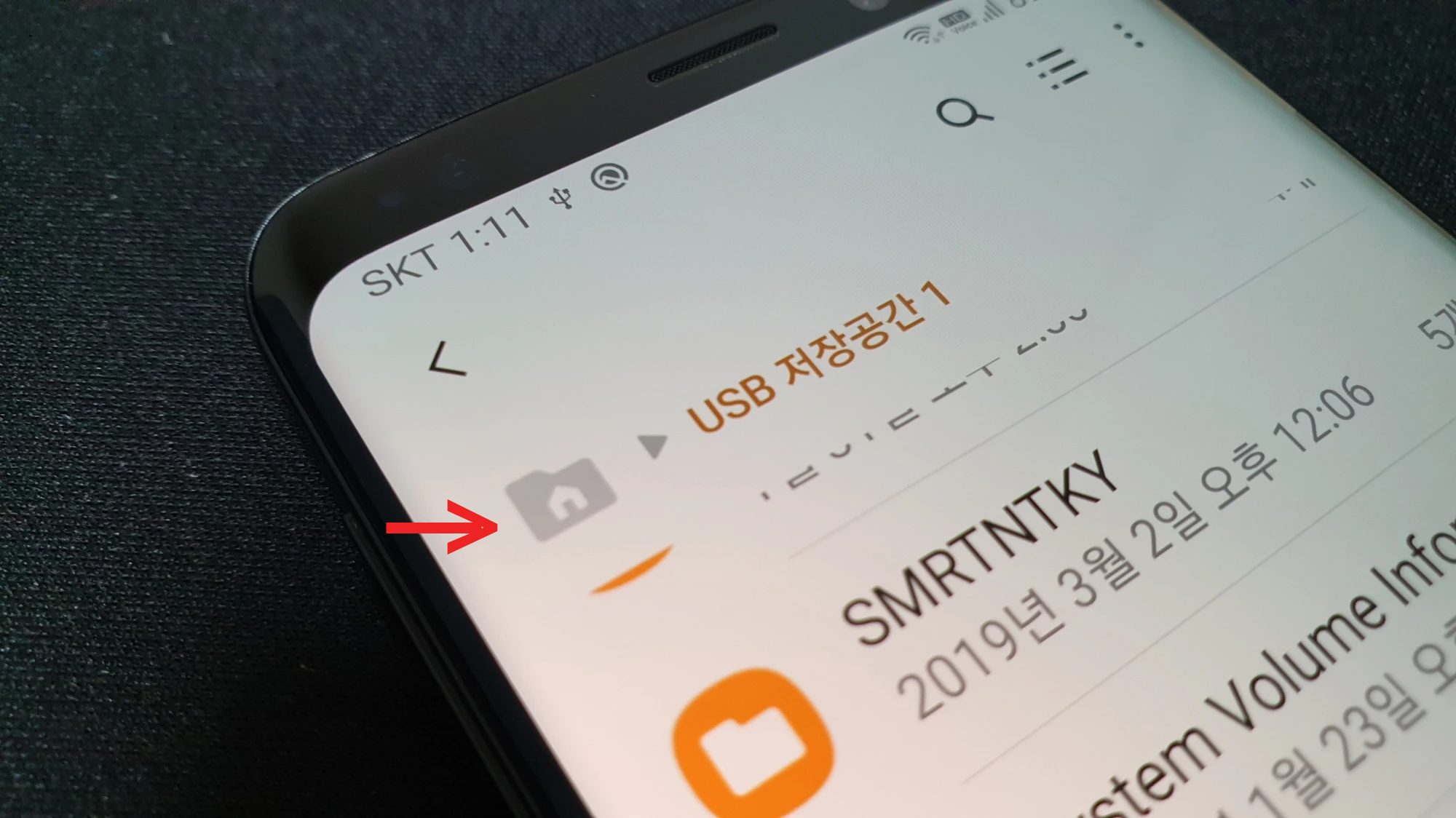
스마트폰에 저장된 사진이나 동영상을 USB 메모리로 전송하는 것이기 때문에 먼저 카페라로 촬영한 사진 및 동영상 파일이 있는 위치로 이동해야 합니다.
왼쪽 사진 화살표가 가리키는 것처럼 화면 왼쪽 위에 집모양 그림이 있는 폴더 모양 아이콘을 터치하면 오른쪽 사진처럼 해당 스마트폰에 연결 및 내장되어 있는 저장 장치 목록이 표시됩니다.
제 스마트폰에는 기본으로 끼워져 있는 내장 메모리와 함께 SD 메모리를 추가로 장착했으며 이런 경우에는 'SD 카드'에 사진 및 동영상 파일이 저장되는 경우가 많습니다.
만약 SD 카드를 추가로 장착하지 않았다면 '내장 메모리'에 사진과 동영상 파일이 저장됩니다.
참고로 'USB 저장공간 1'은 지금 충전 단자에 끼워져 있는 USB 메모리입니다.
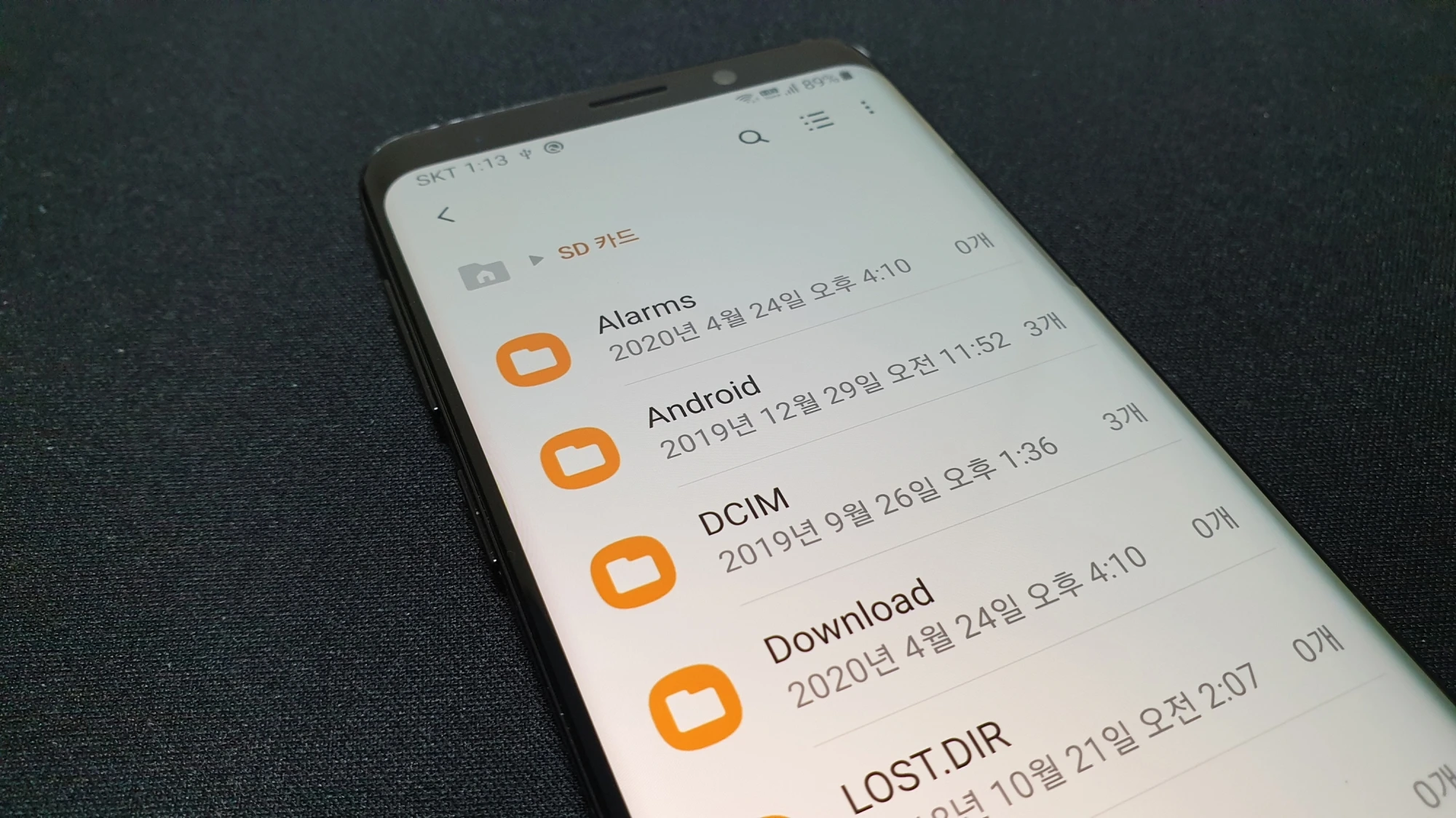

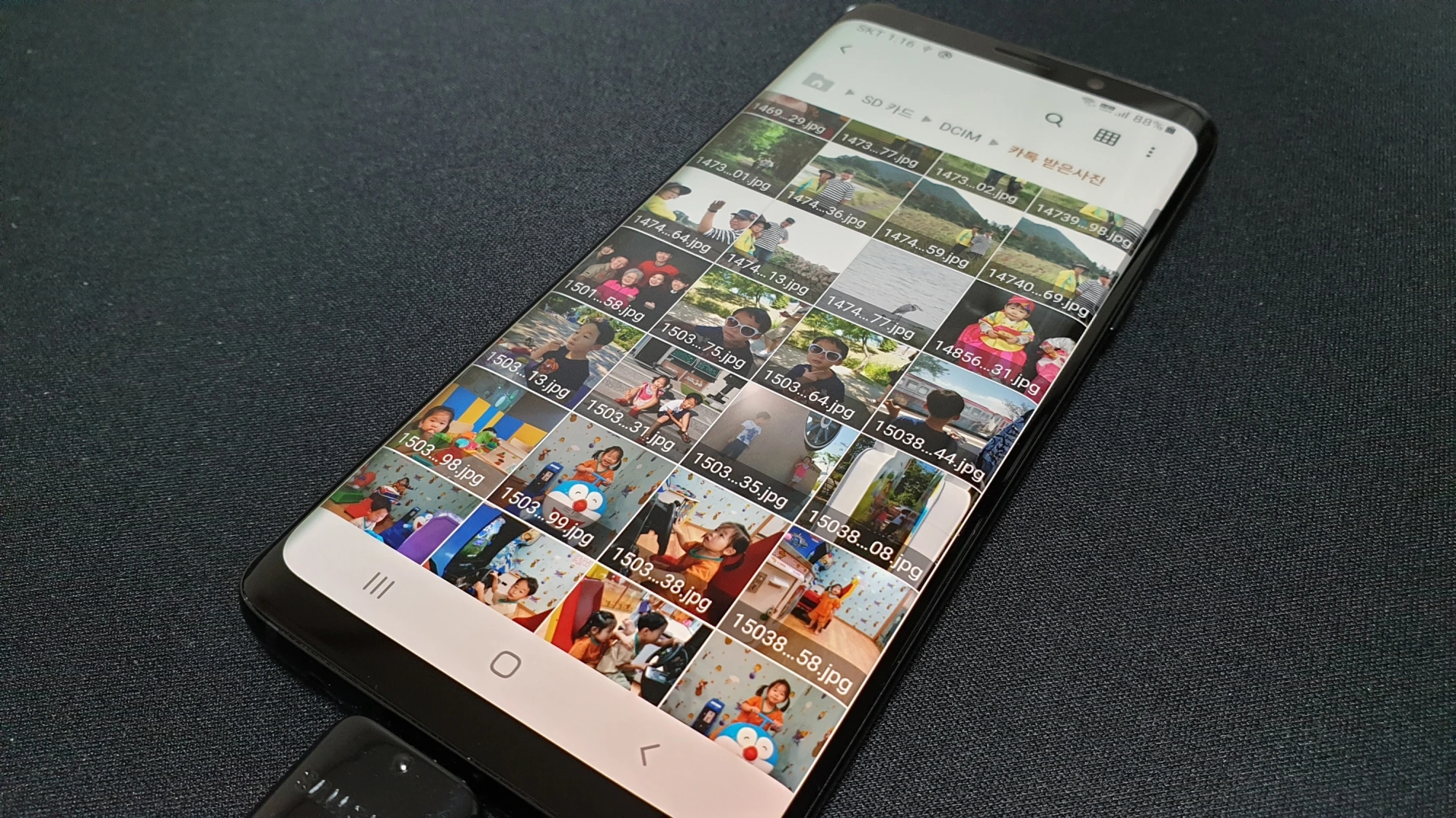
'내장 메모리' 또는 'SD 카드'를 터치하면 왼쪽 사진처럼 해당 저장 장치에 저장된 내용이 표시됩니다.
스마트폰 카메라로 촬영한 사진 및 동영상 파일은 DCIM 폴더 안에 Camera 폴더에 저장됩니다.
먼저 DCIM 폴더를 터치하면 가운데 사진처럼 Camera 폴더가 나오며 Camera 폴더를 터치하면 오른쪽 사진처럼 스마트폰 카메라로 촬영한 사진이나 동영상이 표시됩니다.

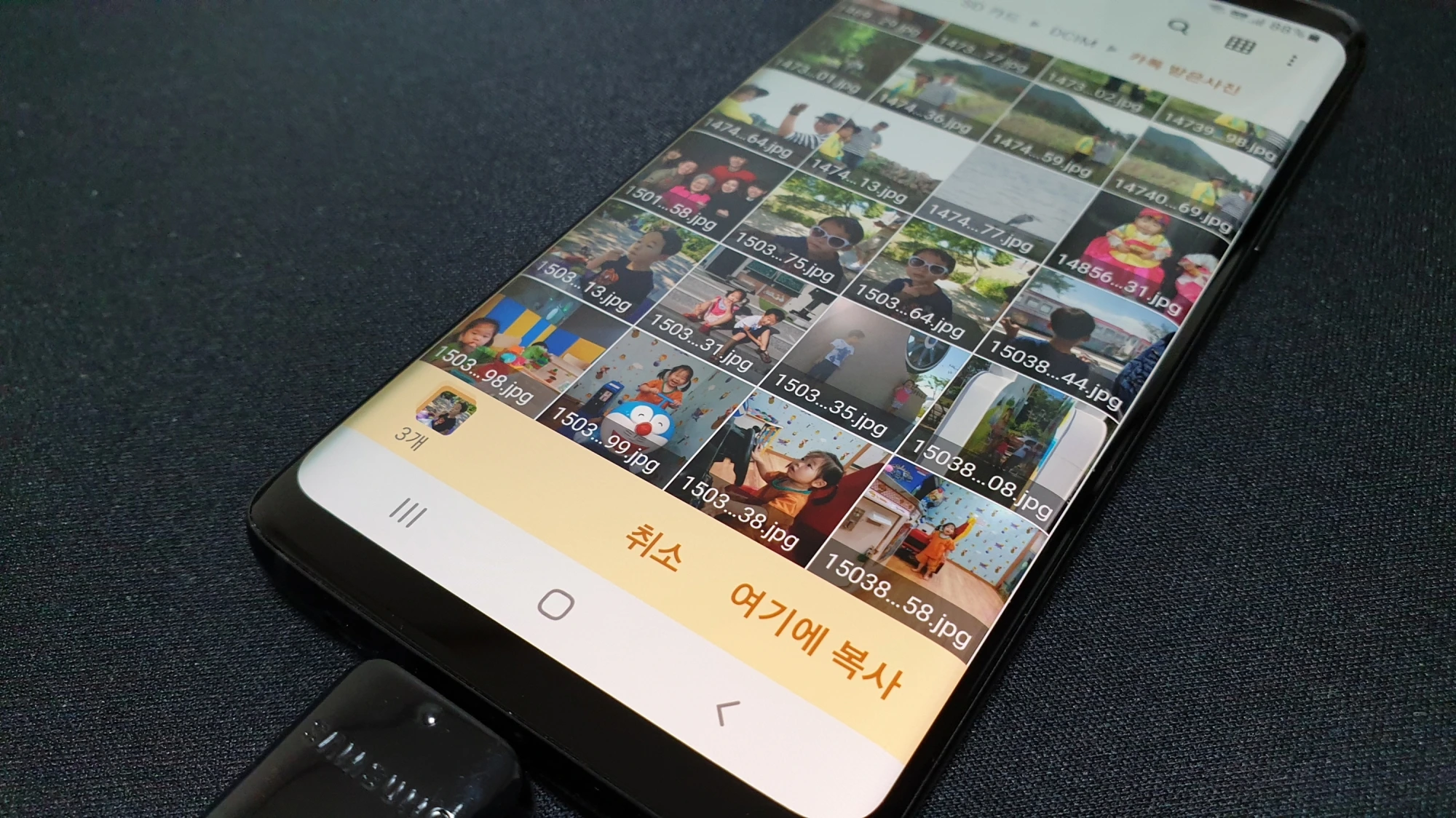
USB 메모리에 전송 저장할 사진이나 동영상 파일을 찾아 길게 누르면 왼쪽 사진처럼 파일을 선택할 수 있는 상태가 됩니다.
그리고 화면 아래 이동, 복사, 삭제 등 메뉴가 나타납니다.
전송할 사진 및 동영상 파일을 모두 선택하고 화면 아래 '복사'를 터치합니다.
참고로 '이동'버튼은 잘라내기 기능으로 해당 파일을 USB 메모리에 전송하면 스마트폰에 저장되어 있던 파일은 삭제됩니다.
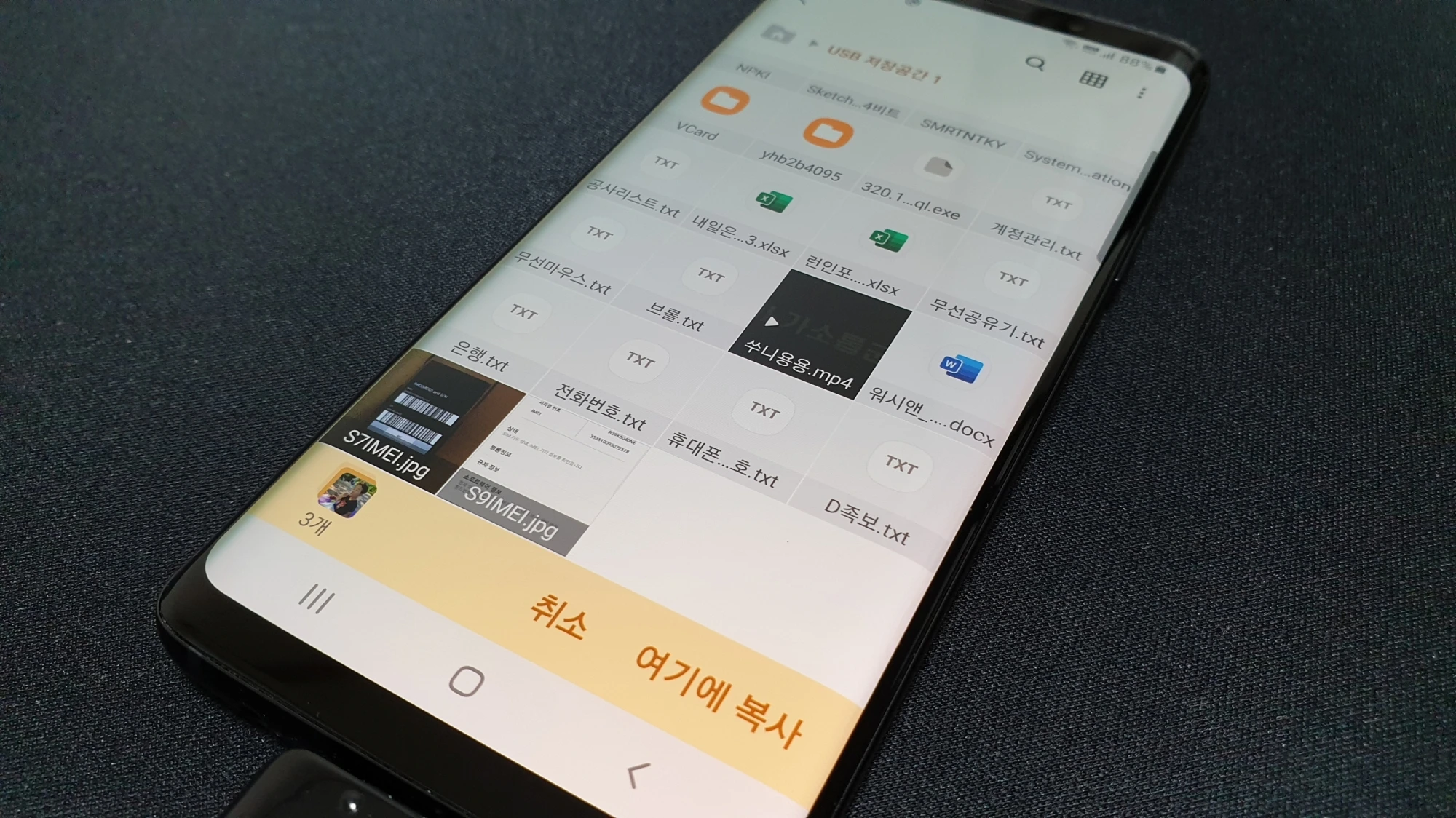
"복사" 버튼을 터치하면 오른쪽 사진처럼 메뉴가 '취소', '여기에 복사'로 바뀝니다.
'취소'를 선택하면 앞서 진행했던 작업이 취소되고 '여기에 복사'를 터치하면 현재 보이는 화면 위치에 앞서 복사한 파일이 복사됩니다.
이 상태에서 '여기에 복사'를 터치하면 원본 파일이 있는 스마트폰 폴더에 다시 복사되는 것이기 때문에 의미가 없고 앞서 스마트폰에 끼운 USB 메모리로 경로를 바꿔야 합니다.
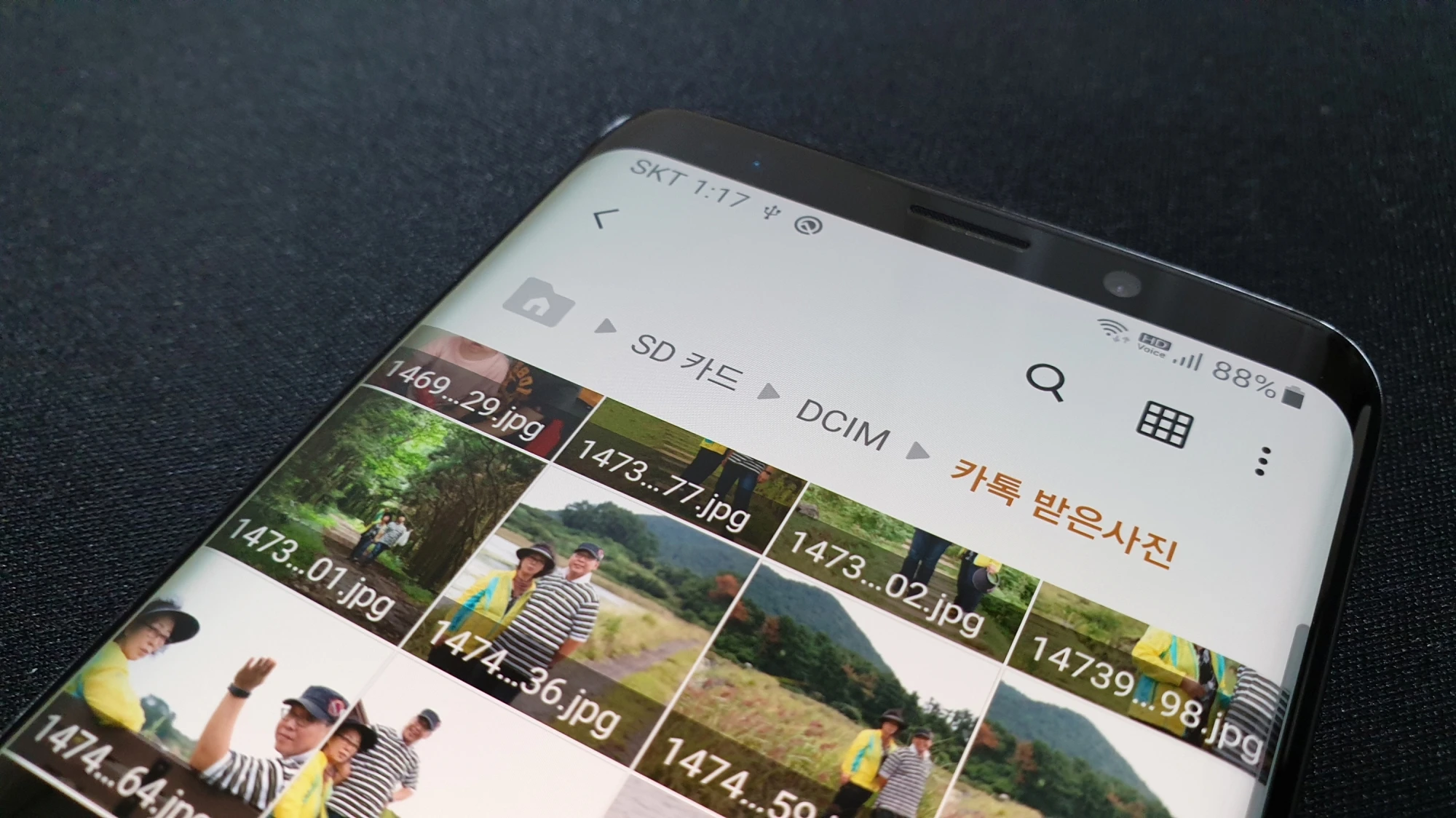
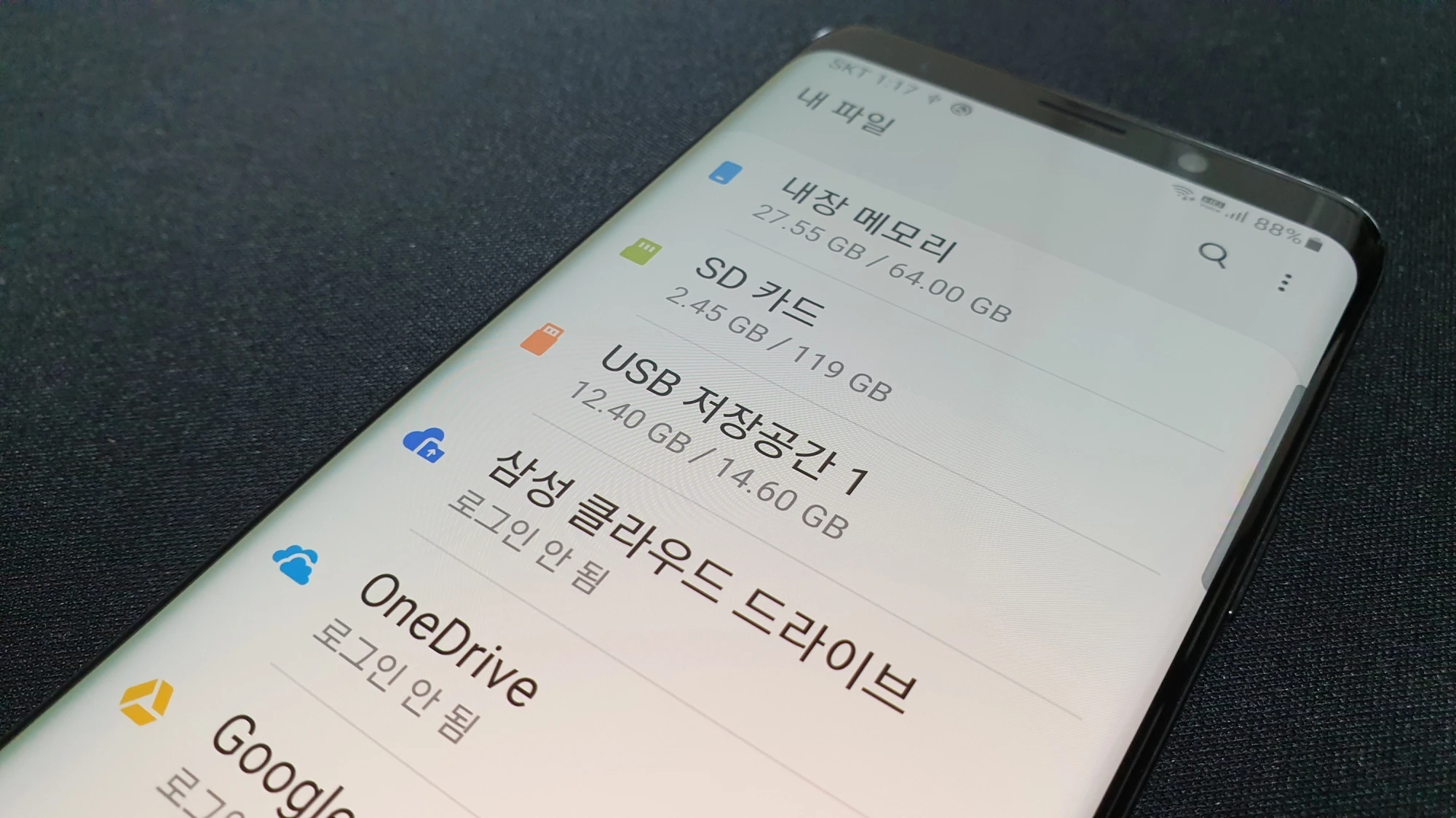
스마트폰 화면 왼쪽 위에 집모양 그림이 있는 폴더 아이콘을 터치하면 오른쪽 사진처럼 스마트폰에 장착 및 연결되어 있는 저장 장치 목록이 표시됩니다.
저장장치 목록에서 'USB 저장공간 1'을 터치합니다.
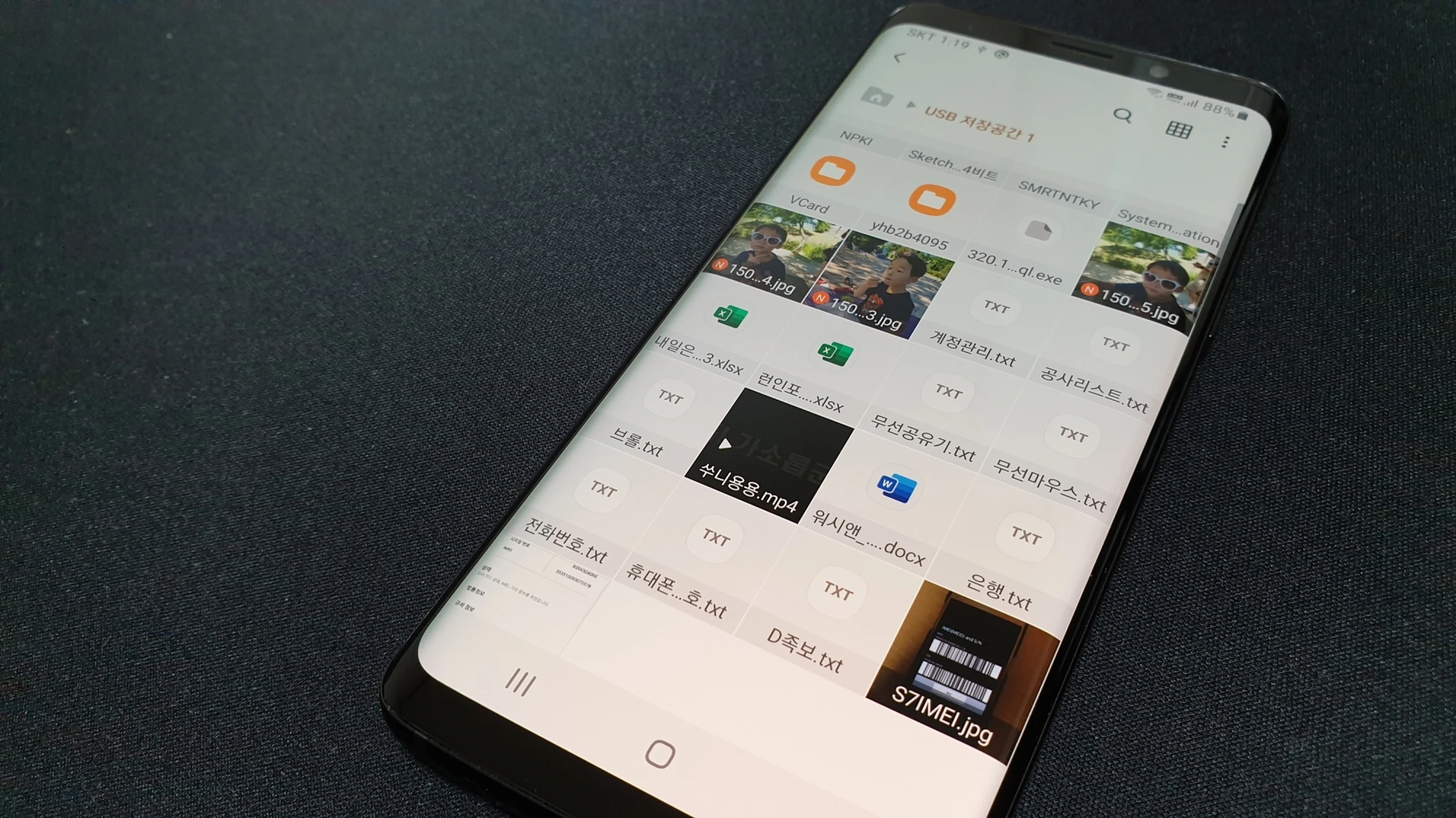
왼쪽 사진처럼 USB 메모리에 저장된 목록이 표시되고 화면 아래 '여기에 복사'를 터치하면 앞서 복사한 사진 및 동영상 파일이 USB 메모리에 전송 저장 됩니다.

자동차 블랙박스에는 SD 카드 또는 마이크로 SD 카드가 끼워져 있으며 해당 메모리 카드릴 끼울 수 있는 OTG를 준비해서 스마트폰 충전 단자에 끼우면 앞서 설명드린 방법으로 영상을 확인하거나 스마트폰으로 전송 저장할 수 있습니다.
휴대폰 유심 교체비용 업데이트 후 유심칩 고장 증상
휴대폰 업데이트 후 유심 인식이 안 돼서 전화가 불통 됐을 때 유심칩 고장 증상, 청소, 교체 방법, 교체 비용휴대폰 유심칩 고장 증상요즘 스마트폰 휴대폰 보안 문제로 휴대폰 사용하기가 많이
yb4living.com
'집 수리 DIY 셀프 교체' 카테고리의 다른 글
| 빨래방 코인세탁기 코인건조기 사용법 (0) | 2026.02.19 |
|---|---|
| 셀프빨래방에서 건조기만 사용 주의사항 (0) | 2026.02.18 |
| 여러 방송을 한 화면에서 보는 방법 멀티뷰 Btv (0) | 2026.02.14 |
| 방 문 손잡이 문고리 교체 방법 구형을 레버식으로 (0) | 2026.02.12 |
| 양변기 물탱크 구조 부품 장치 패킹 교체 (0) | 2026.02.11 |